
Saltar al contenido
Guía de uso · Versión Beta

¿Cómo se usa Growy?

Paso a paso y con capturas reales: cómo instalar Growy en tu celular y cómo usar cada sección. Buscá lo que necesitás o tocá una pregunta para abrirla.

El semáforo de Growy

En toda la app, cada fecha lleva un color, un ícono y un texto, así se entiende de un vistazo:

  • Vencido o en 7 días o menos
  • En 30 días o menos
  • Vigente

Para empezar

Si todavía no tenés Growy, arrancá por acá. Son pocos minutos.

¿Qué es Growy?

Growy es una app gratuita para ordenar la vida terapéutica y administrativa de tu hijo o hija: terapias, turnos, medicación, documentos, trámites y vencimientos. La idea es simple: entrar y saber qué tenés que hacer y dónde está cada cosa.

↑ Volver arriba

¿Growy es gratis?

Sí. Podés usar todas las secciones sin pagar. Solo necesitás tu nombre, tu email y una contraseña.

↑ Volver arriba

¿Tengo que descargarla de Google Play o App Store?

No. Growy es una app web: la abrís en el navegador entrando a app.growingstory.com.ar y la instalás en el celular en un minuto. Queda con su ícono, como cualquier app, y se abre a pantalla completa.

↑ Volver arriba

¿Cómo instalo Growy en un celular Android?

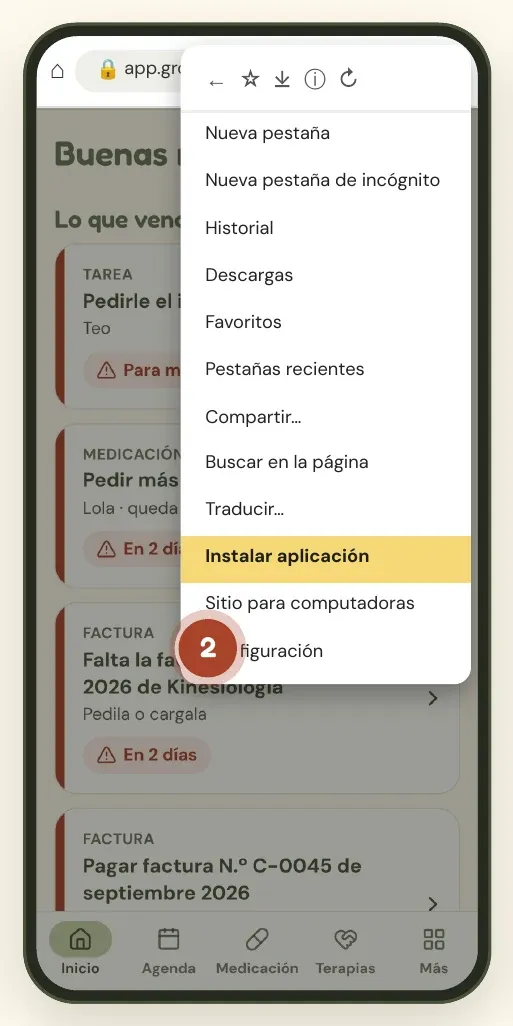
Desde Google Chrome: entrá a app.growingstory.com.ar, tocá los tres puntitos de arriba a la derecha, elegí «Instalar aplicación» (o «Agregar a la pantalla principal») y confirmá con «Instalar».
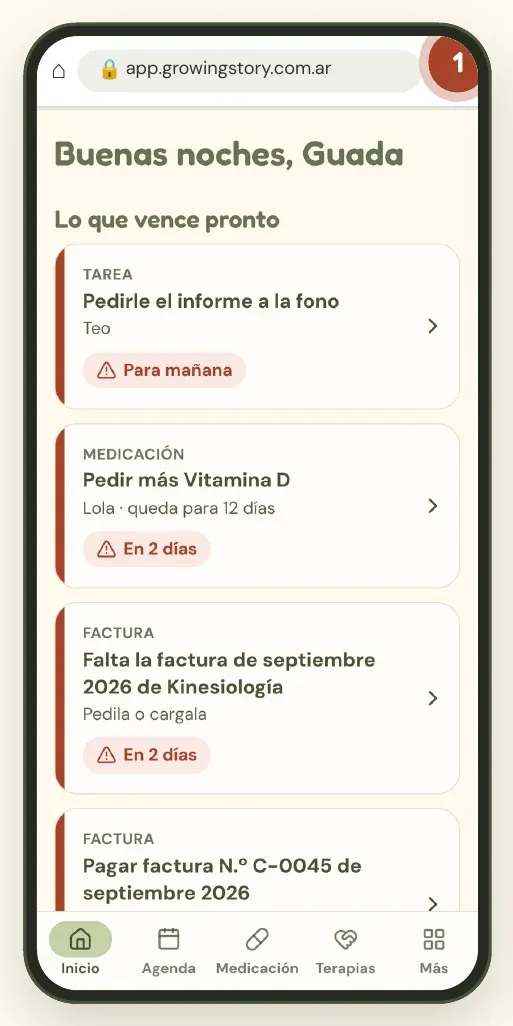
  1. Growy abierta en Chrome, con los tres puntitos del menú marcados
    Entrá a app.growingstory.com.ar desde Chrome e ingresá. Tocá los tres puntitos ⋮ de arriba a la derecha.
  2. Menú de Chrome con la opción Instalar aplicación resaltada
    En el menú, elegí Instalar aplicación. En algunos celulares dice Agregar a la pantalla principal.
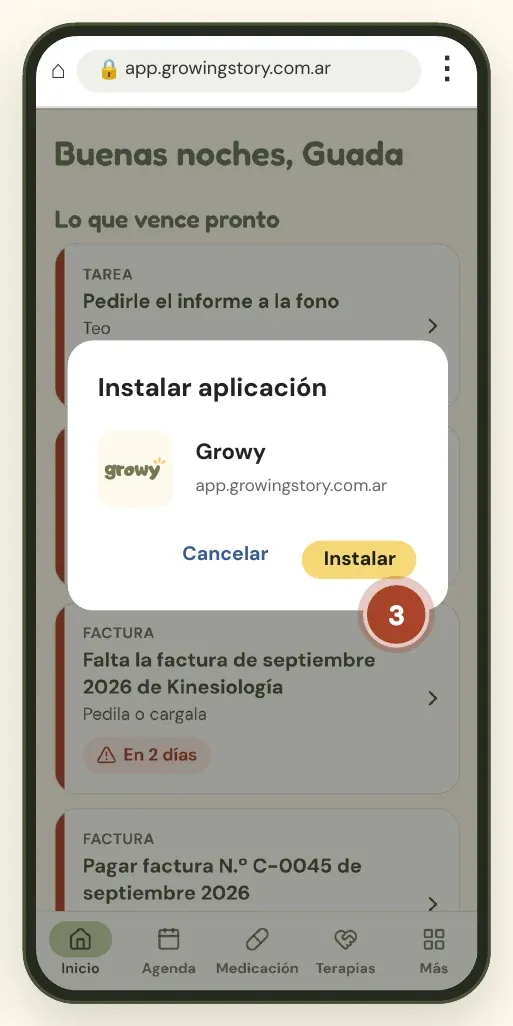
  3. Cartel de Chrome para confirmar la instalación de Growy
    Confirmá con Instalar. En unos segundos aparece en tu pantalla.
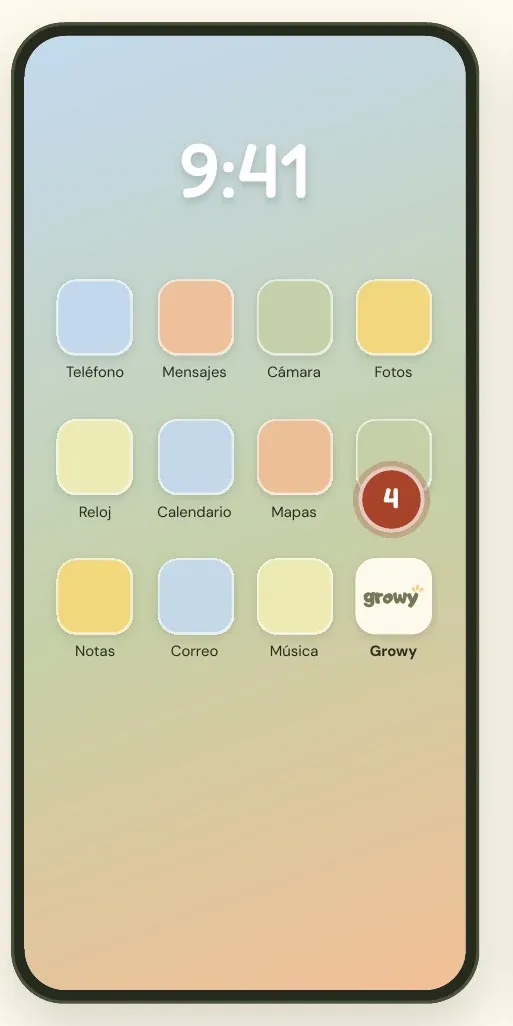
  4. Pantalla de inicio de un celular con el ícono de Growy
    Buscá el ícono de Growy en tu pantalla de inicio o en el cajón de apps. Podés moverlo donde te quede más cómodo.
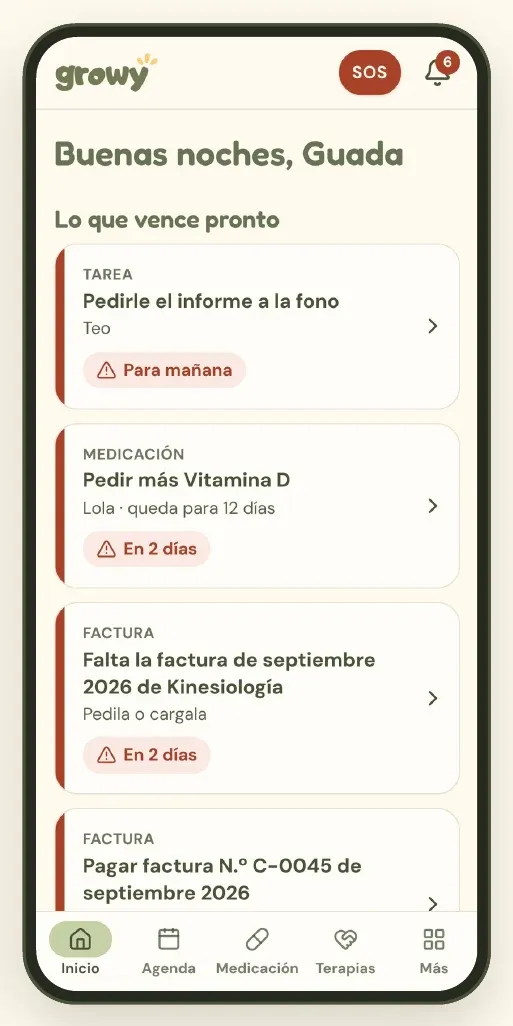
  5. Inicio de Growy abierto a pantalla completa
    Se abre a pantalla completa, como una app más. Ingresás una vez y queda la sesión abierta.

↑ Volver arriba

¿Cómo instalo Growy en un iPhone?

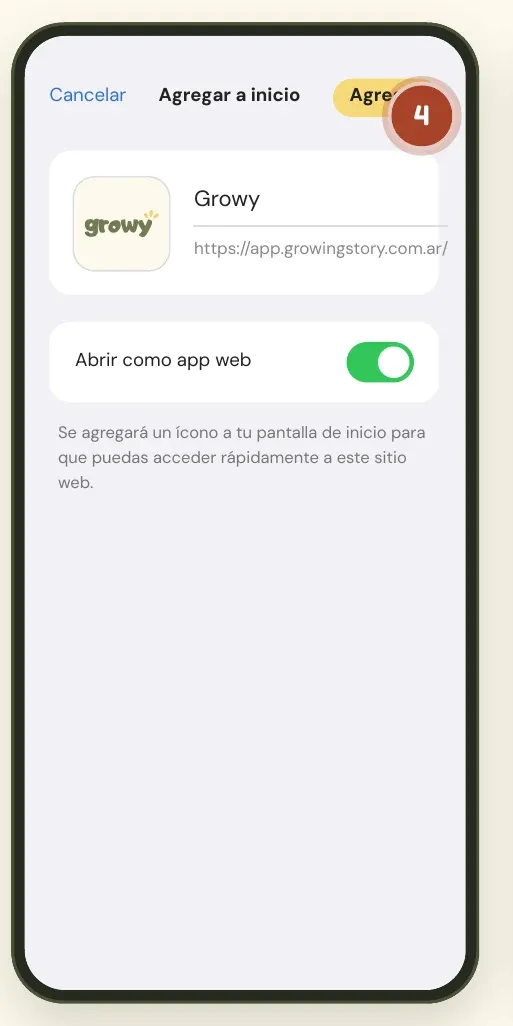
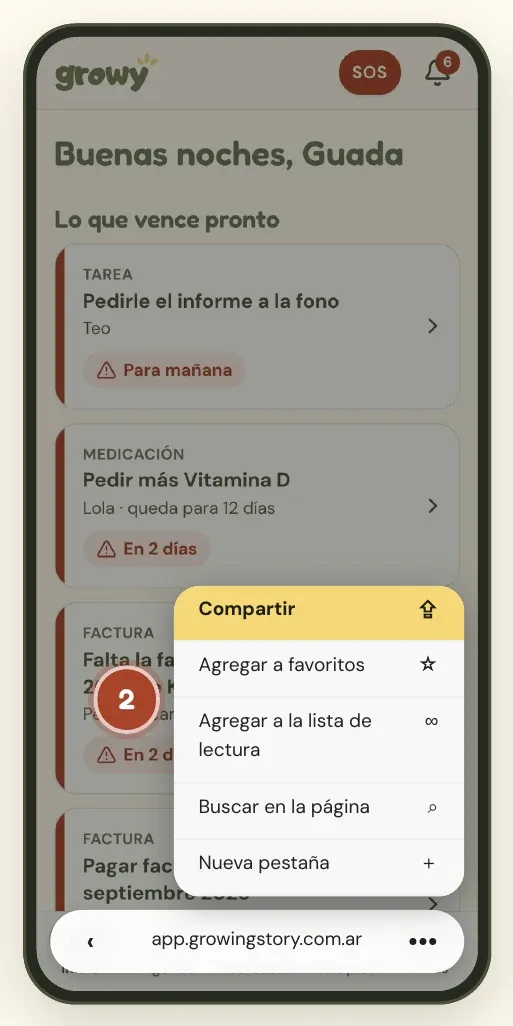
Desde Safari: abrí app.growingstory.com.ar, tocá los tres puntitos de abajo (o directamente el botón Compartir), elegí «Agregar a inicio», dejá activado «Abrir como app web» y tocá «Agregar».
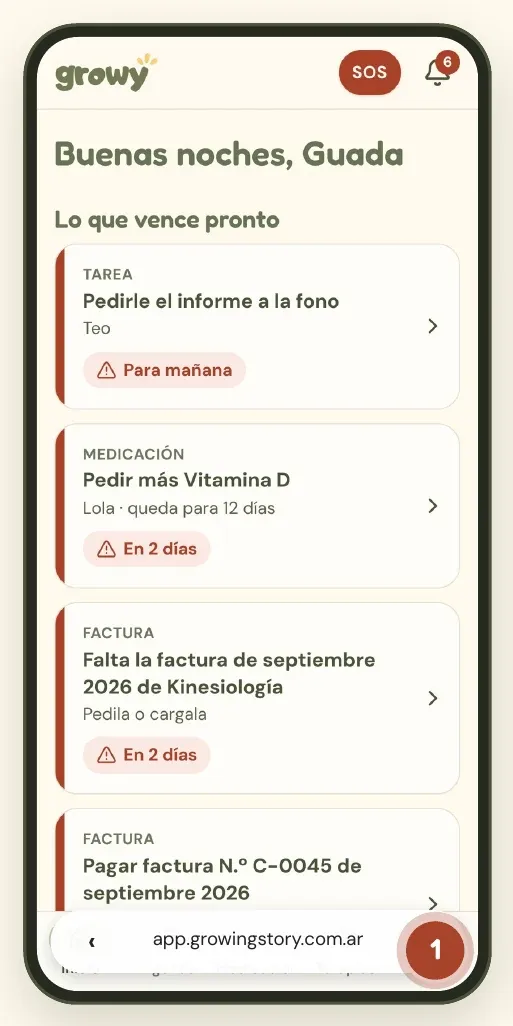
  1. Growy abierta en Safari con los tres puntitos de abajo marcados
    Abrí app.growingstory.com.ar en Safari e ingresá. Abajo, tocá los tres puntitos •••.
  2. Menú de Safari con la opción Compartir
    Tocá Compartir. En versiones anteriores a iOS 26, el botón Compartir ⇪ ya está en la barra: tocalo directamente.
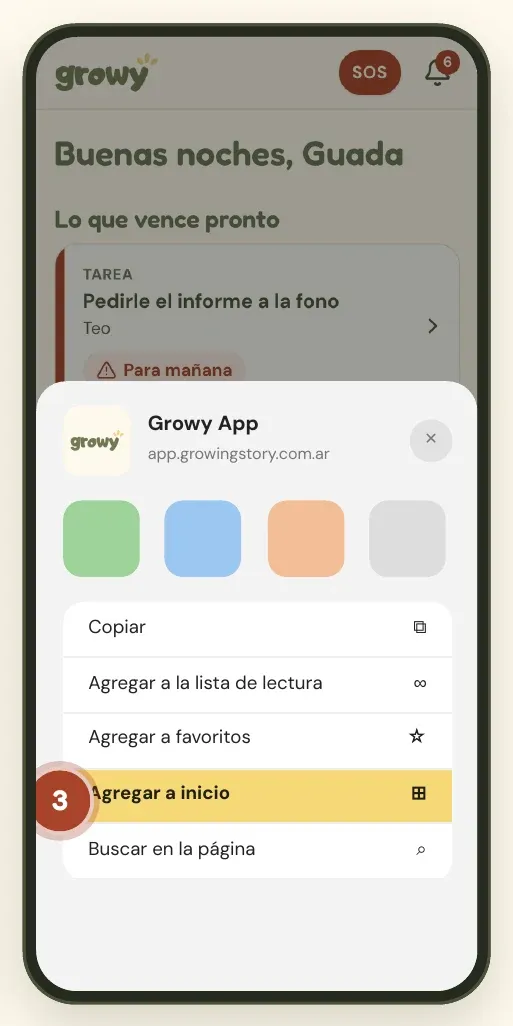
  3. Hoja de compartir de iPhone con Agregar a inicio resaltado
    Bajá un poco y elegí Agregar a inicio. Si no aparece, tocá Ver más.
  4. Pantalla Agregar a inicio de iPhone con Abrir como app web activado
    Dejá activado Abrir como app web y tocá Agregar, arriba a la derecha.
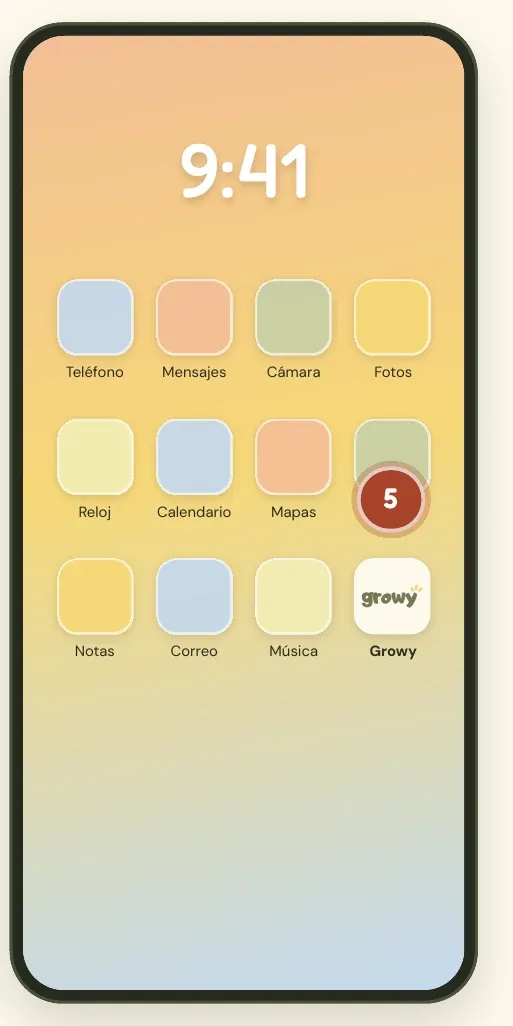
  5. Pantalla de inicio de iPhone con el ícono de Growy
    Listo: Growy queda en tu pantalla de inicio. Abrila siempre desde ese ícono.

↑ Volver arriba

¿Cómo creo mi cuenta?

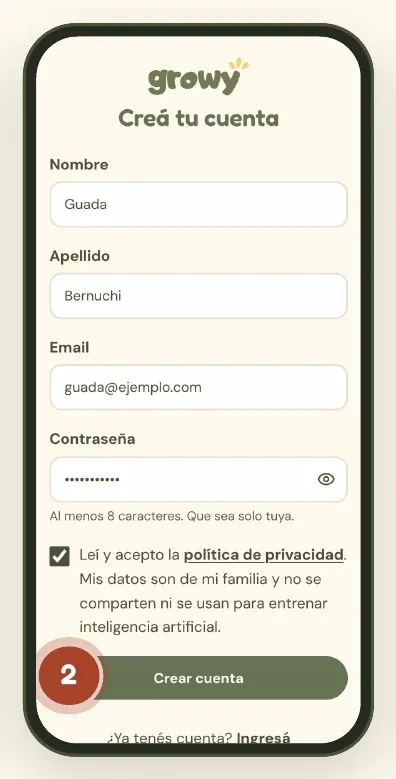
Tocá «Crear cuenta gratis», completá tu nombre, tu email y una contraseña, aceptá la política de privacidad y confirmá tu cuenta con el botón del mail que te llega. Después ingresás con tu email y contraseña.
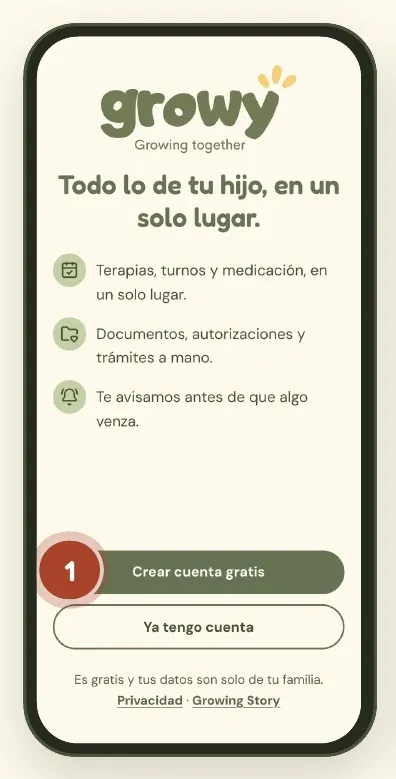
  1. Pantalla de bienvenida de Growy con el botón Crear cuenta gratis
    Tocá Crear cuenta gratis. Si ya tenés, Ya tengo cuenta.
  2. Formulario Creá tu cuenta de Growy
    Completá tus datos, aceptá la política de privacidad y tocá Crear cuenta.
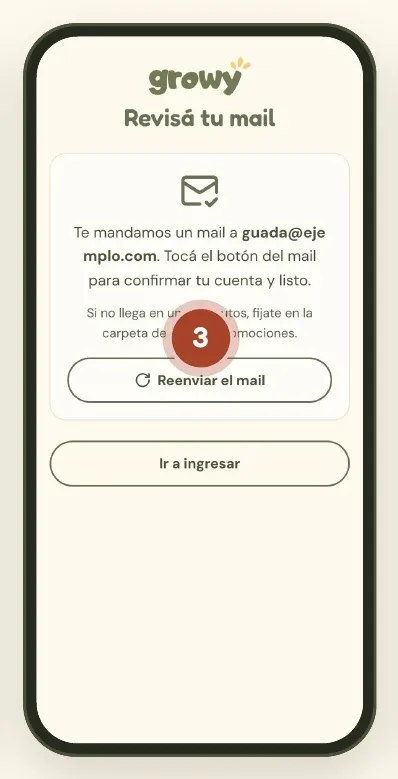
  3. Pantalla Revisá tu mail con el botón Reenviar el mail
    Te llega un mail de Growy. Tocá el botón del mail para confirmar. Si no llega, revisá spam o promociones.
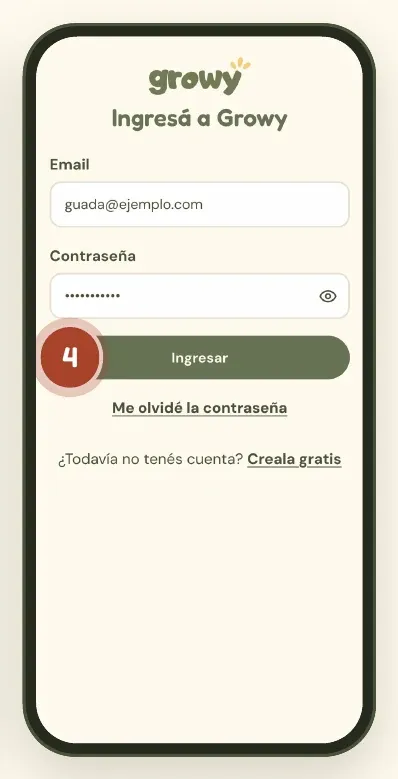
  4. Pantalla Ingresá a Growy con email y contraseña
    Volvé a Growy e ingresá con tu email y contraseña.

↑ Volver arriba

¿Qué me pregunta Growy la primera vez?

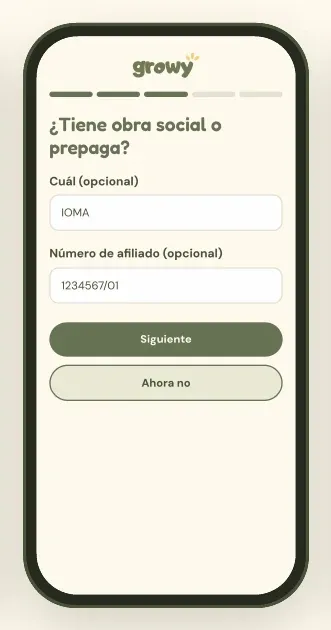
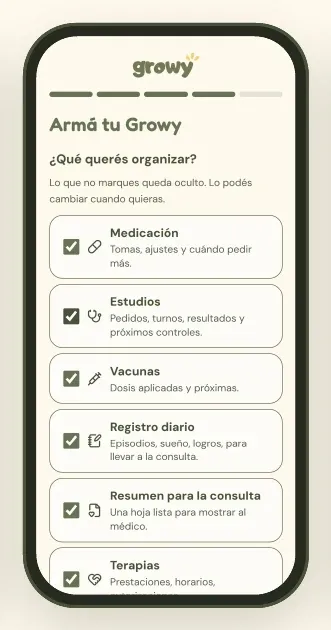
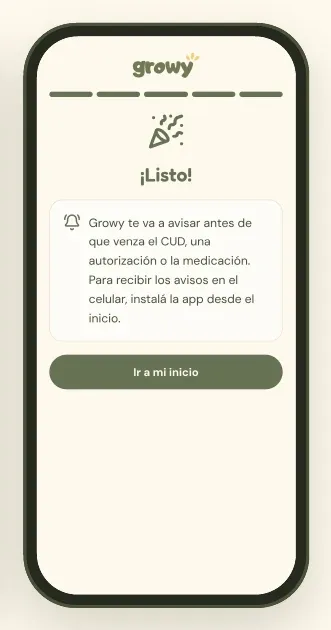
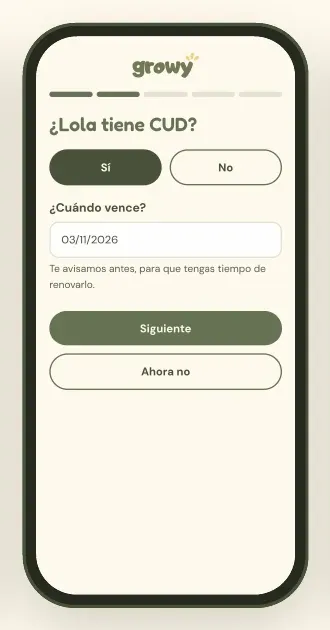
Cuatro preguntas cortas: el nombre de tu hijo o hija, si tiene CUD y cuándo vence, su obra social o prepaga, y qué secciones querés organizar. Todo se puede completar o cambiar después: si no tenés el dato a mano, tocá «Ahora no».
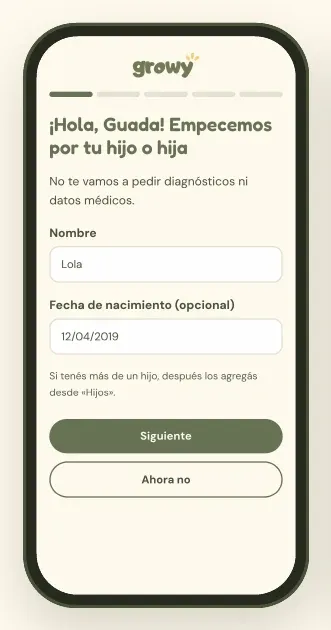
  1. Primer ingreso: nombre y fecha de nacimiento
    El nombre de tu hijo o hija. La fecha de nacimiento es opcional.
  2. Primer ingreso: pregunta si tiene CUD y cuándo vence
    Si tiene CUD, cargá cuándo vence: te avisamos antes.
  3. Primer ingreso: obra social o prepaga y número de afiliado
    Su obra social o prepaga y el número de afiliado.
  4. Primer ingreso: lista de secciones para elegir
    Armá tu Growy: marcá lo que querés organizar.
  5. Primer ingreso terminado con el botón Ir a mi inicio
    ¡Listo! Tocá Ir a mi inicio.

↑ Volver arriba

Todos los días

El Inicio, los avisos, el botón SOS y cómo moverte por la app.

¿Qué veo en el Inicio?

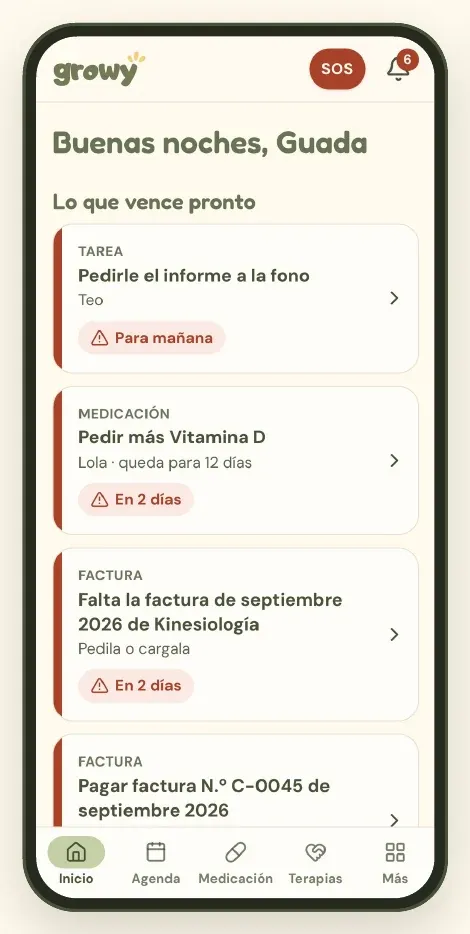
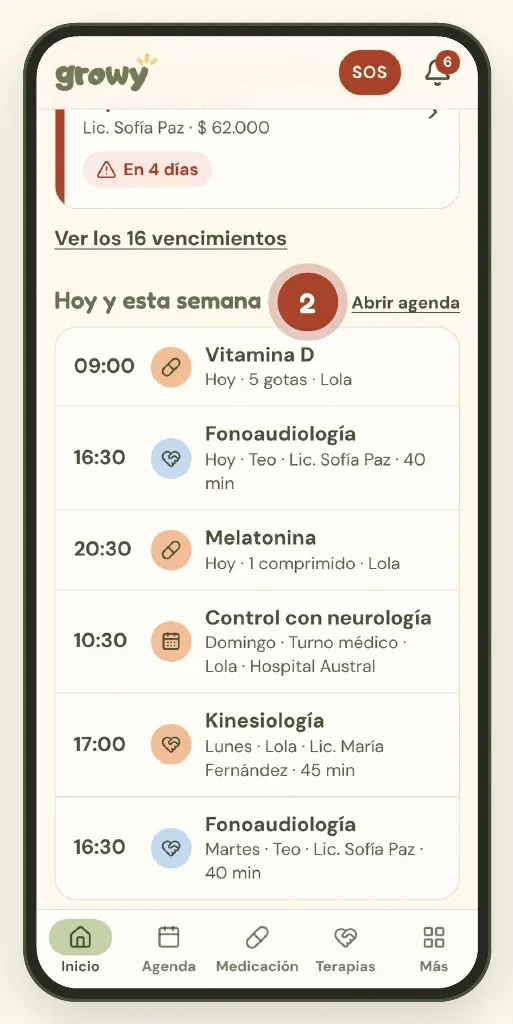
El Inicio responde de un vistazo: qué vence pronto (tareas, medicación, facturas y documentos, ordenados por urgencia), qué tenés hoy y esta semana (turnos, sesiones y tomas) y qué quedó pendiente.
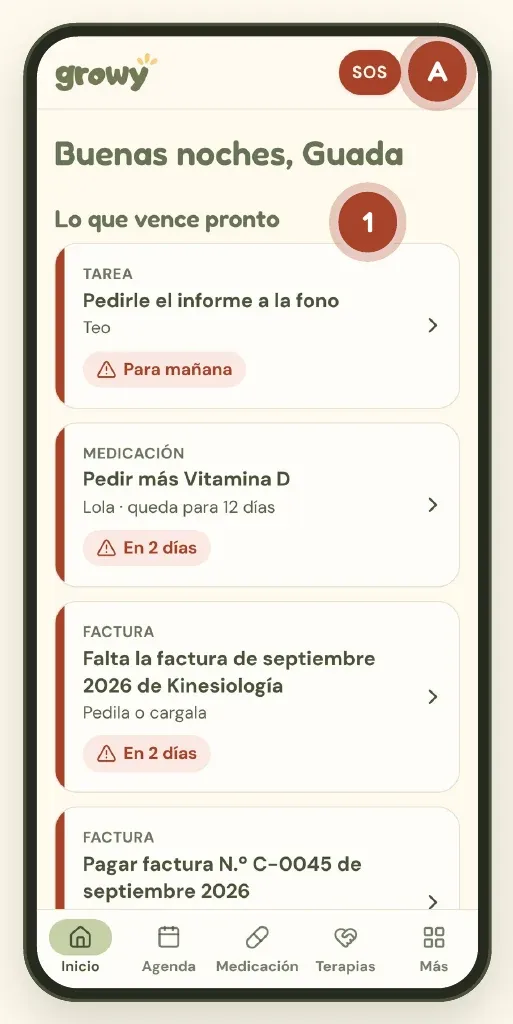
  1. Inicio de Growy con la lista Lo que vence pronto
    Lo que vence pronto: tareas, medicación, facturas y documentos, ordenados por urgencia con el semáforo.
  2. Inicio de Growy con la lista Hoy y esta semana
    Hoy y esta semana: turnos, sesiones de terapia y tomas de medicación. Abrir agenda lleva al calendario completo.

↑ Volver arriba

¿Cómo me entero de lo que vence?

En la campana de avisos (arriba a la derecha) y en «Lo que vence pronto», en tu Inicio. El número rojo indica cuántos avisos tenés. En cada aviso podés marcar «Ya está» o «Recordame mañana». Y si activás los avisos en el celular, te llegan aunque no abras Growy.
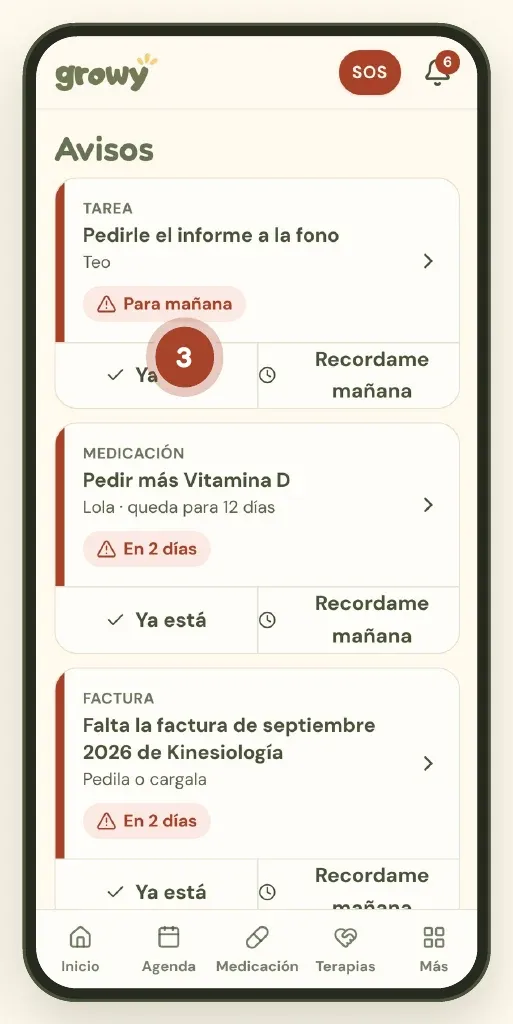
  1. Pantalla Avisos con los botones Ya está y Recordame mañana
    Tocá la campana. En cada aviso podés marcar Ya está o Recordame mañana.

↑ Volver arriba

¿Puedo recibir avisos en el celular aunque no abra Growy?

Sí. Activá los avisos una vez y todas las mañanas, si algo vence o tenés un turno, te llega una notificación como la de cualquier app. Al tocarla, Growy se abre justo en lo que tenés que resolver.
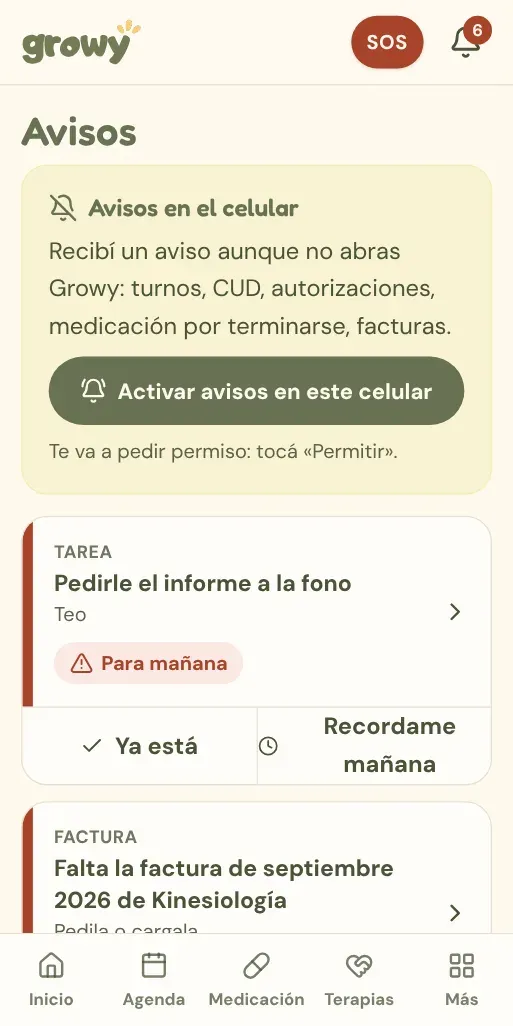
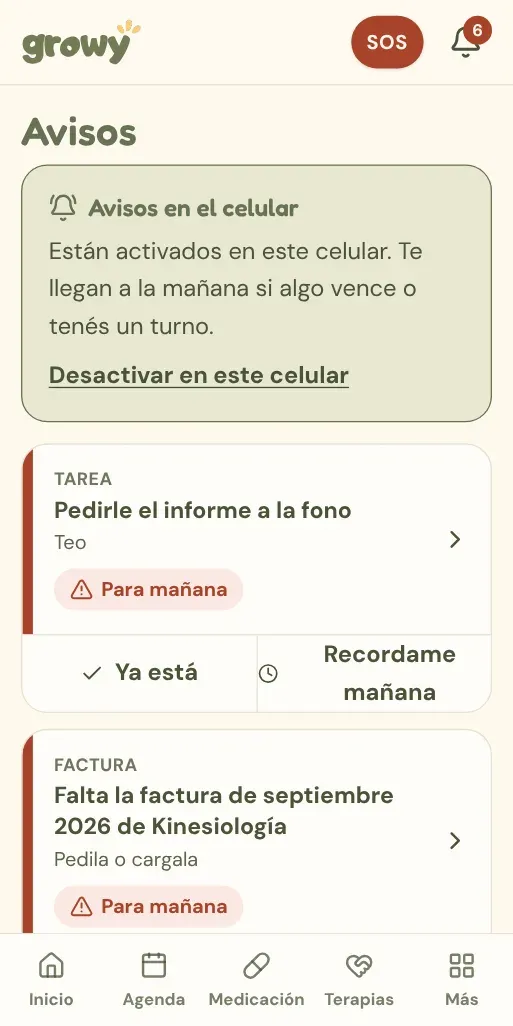
  1. Pantalla Avisos con el botón Activar avisos en este celular
    Tocá la campana y, en «Avisos en el celular», tocá Activar avisos en este celular. Cuando el celular pregunte, elegí Permitir.
  2. Tarjeta Avisos en el celular activada, con la opción Desactivar en este celular
    Listo: te llega un primer aviso de prueba y la tarjeta queda en verde. Desde ahí mismo los podés desactivar cuando quieras.

↑ Volver arriba

¿Qué significan los colores de las fechas?

Es el semáforo de Growy. En toda la app, cada fecha lleva un color, un ícono y un texto: rojo para lo vencido o lo que vence en 7 días o menos, amarillo para lo que vence en 30 días o menos y verde para lo vigente.

↑ Volver arriba

¿Cómo me muevo por la app?

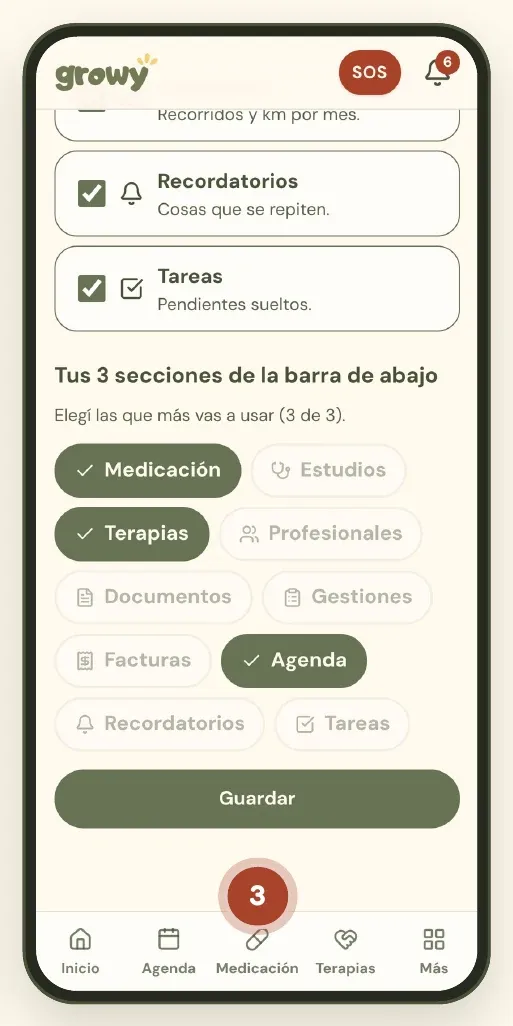
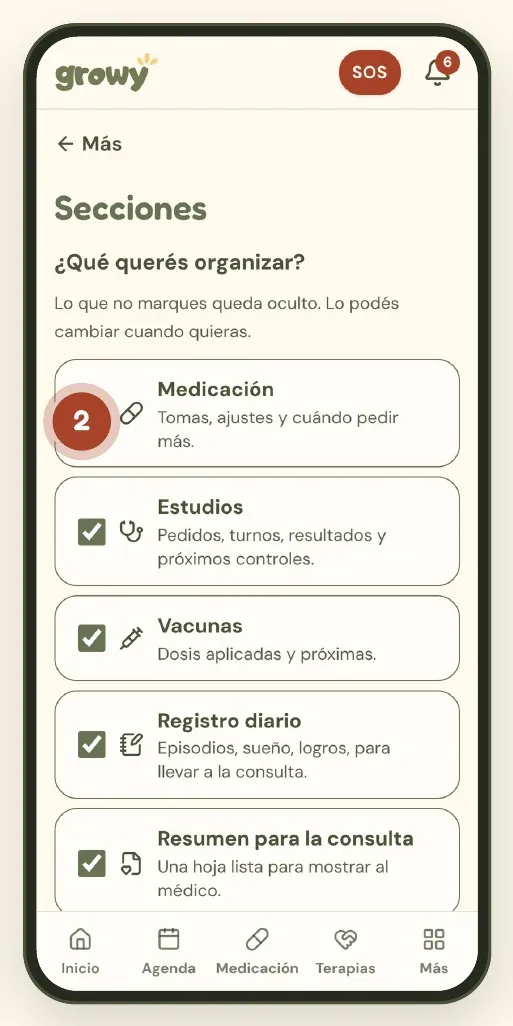
Abajo siempre tenés la barra con Inicio, tres secciones a elección y «Más», donde está todo lo demás. En «Más → Secciones» elegís qué secciones ver y cuáles van en la barra de abajo.
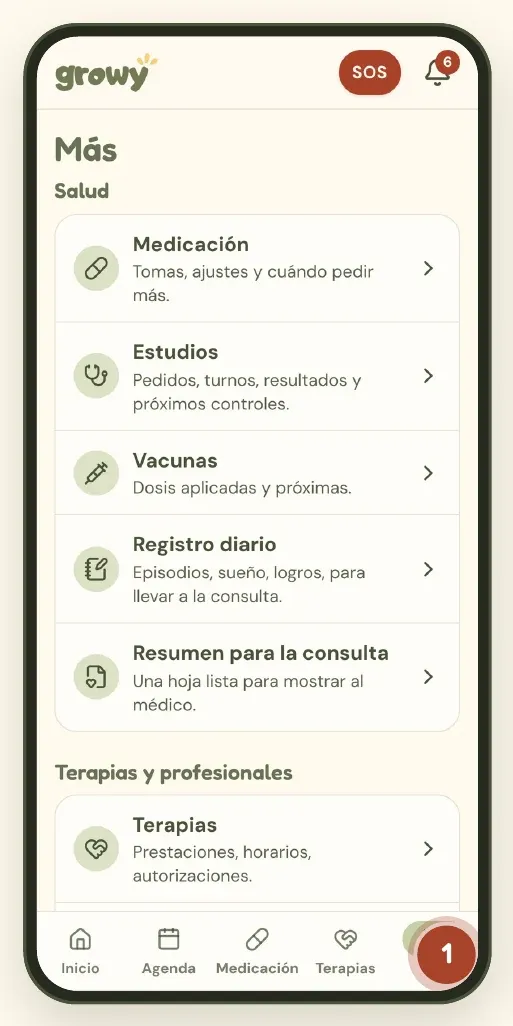
  1. Pantalla Más con todas las secciones agrupadas
    Más agrupa todas las secciones: Salud, Terapias y profesionales, Trámites y papeles, Día a día, Familia y cuenta.
  2. Pantalla Secciones con casillas para elegir qué organizar
    En Más → Secciones elegís qué secciones ver. Lo que no uses, lo ocultás.
  3. Elección de las tres secciones de la barra de abajo
    También elegís las 3 secciones de la barra de abajo: las que más vas a usar. Tocá Guardar.

↑ Volver arriba

¿Cómo llamo rápido en una emergencia? (botón SOS)

Con el botón rojo SOS que está arriba en todas las pantallas, al lado de la campana. Se abre tu lista de teléfonos: tocás uno y el celular llama directo, sin marcar nada. Lo pueden usar todas las personas de la familia, incluso quienes tienen solo lectura.
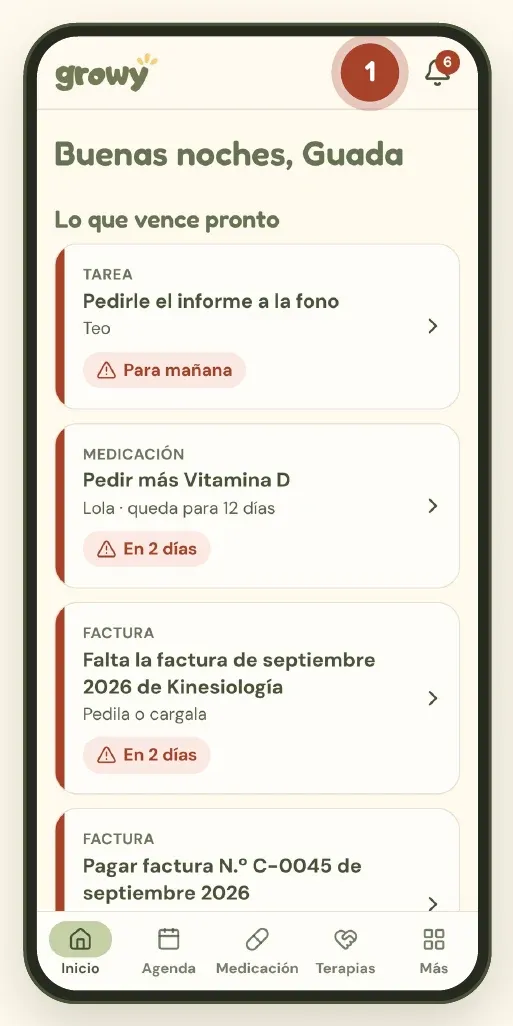
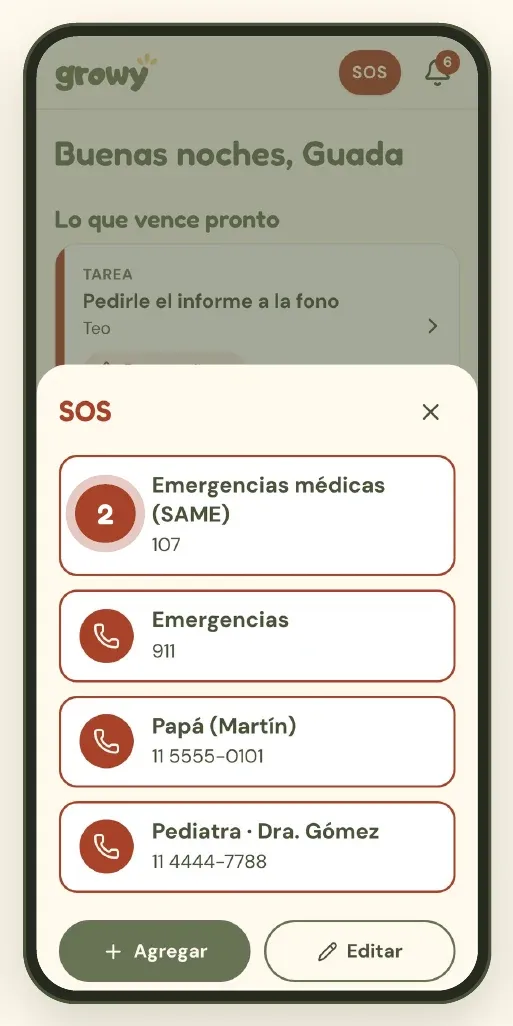
  1. Botón SOS arriba a la derecha en Growy
    Tocá el botón rojo SOS, arriba a la derecha.
  2. Panel SOS con la lista de teléfonos de emergencia
    Se abre la lista de teléfonos. Tocá uno y el celular llama directo.
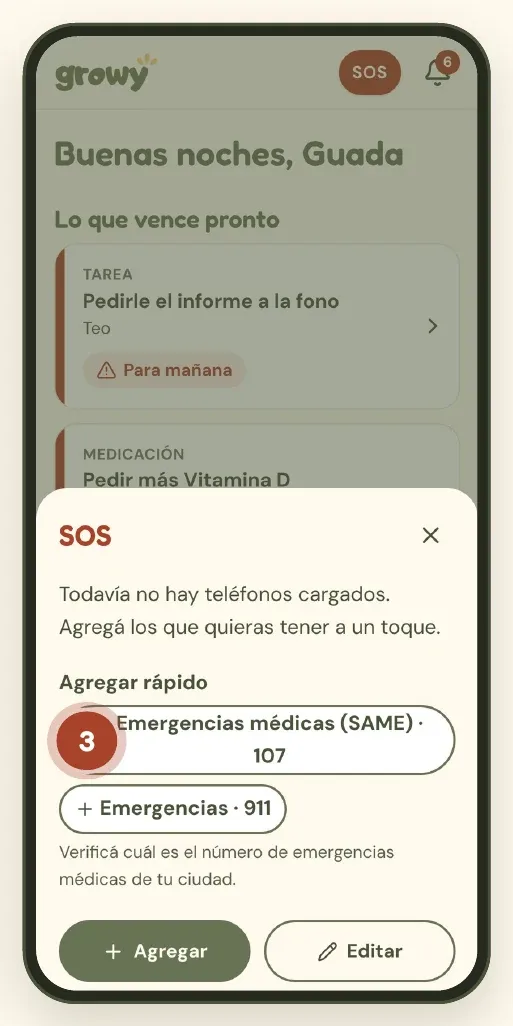
  3. Panel SOS vacío con los botones de Agregar rápido
    La primera vez, sumá con un toque el 107 (SAME) y el 911 desde Agregar rápido.

↑ Volver arriba

¿Cómo cargo o cambio mis teléfonos de emergencia?

En el panel SOS tocá «Agregar», escribí quién es y el teléfono, y tocá «Guardar». Para cambiarlos, tocá «Editar» en el panel o entrá a Más → Familia y cuenta → Teléfonos de emergencia.
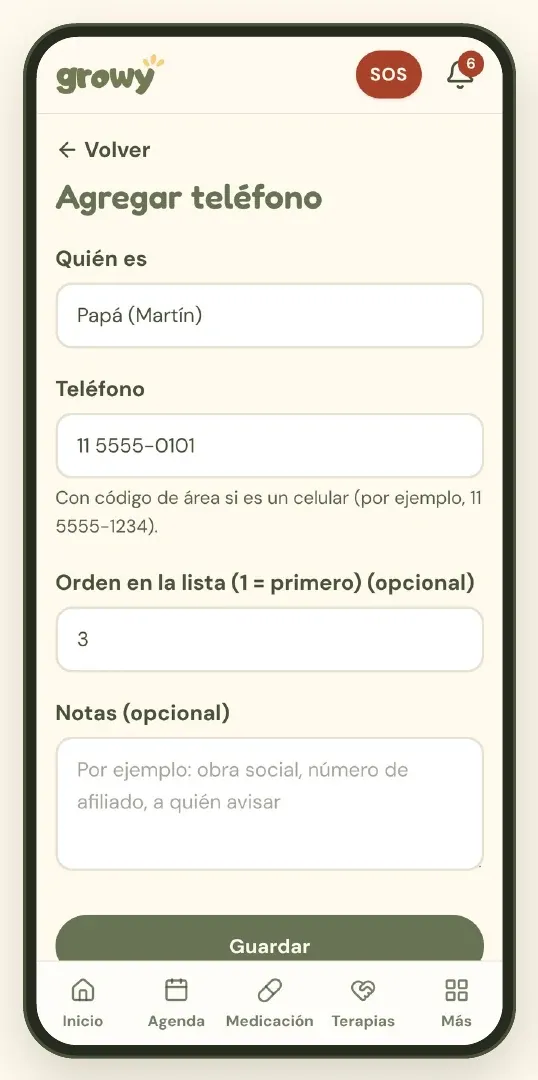
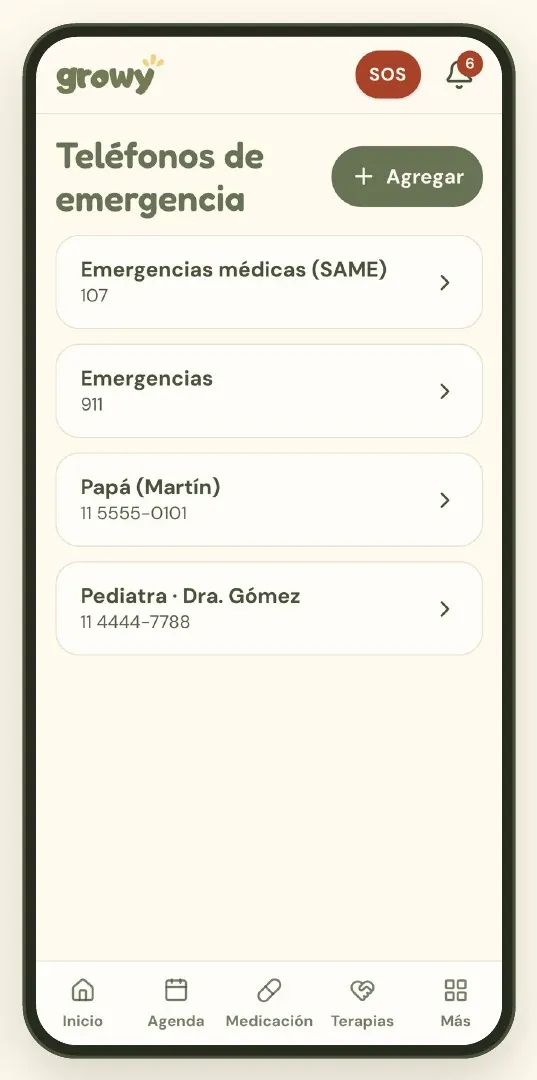
  1. Formulario Agregar teléfono de emergencia
    En el panel SOS tocá Agregar: escribí quién es y el teléfono, y tocá Guardar.
  2. Lista de teléfonos de emergencia cargados
    Para cambiarlos, tocá Editar en el panel o entrá a Más → Familia y cuenta → Teléfonos de emergencia.

↑ Volver arriba

Agenda, terapias y salud

Turnos, prestaciones, profesionales, medicación, estudios, vacunas y el resumen para el médico.

¿Cómo uso la Agenda?

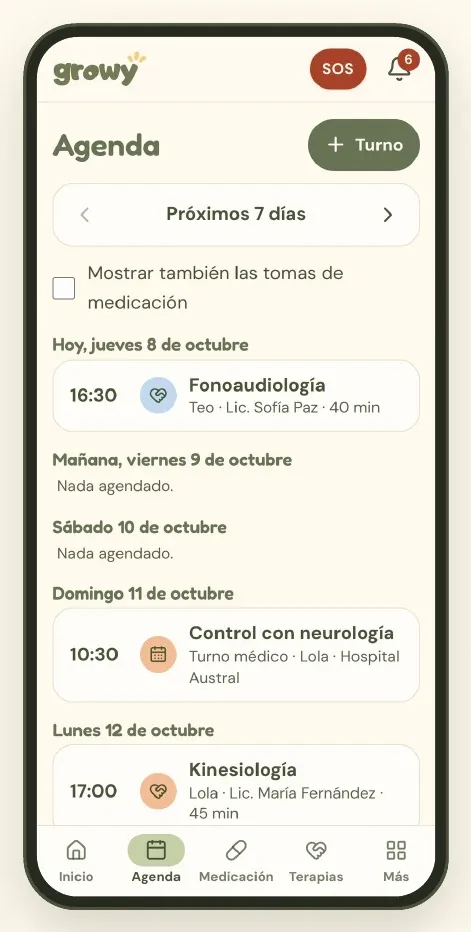
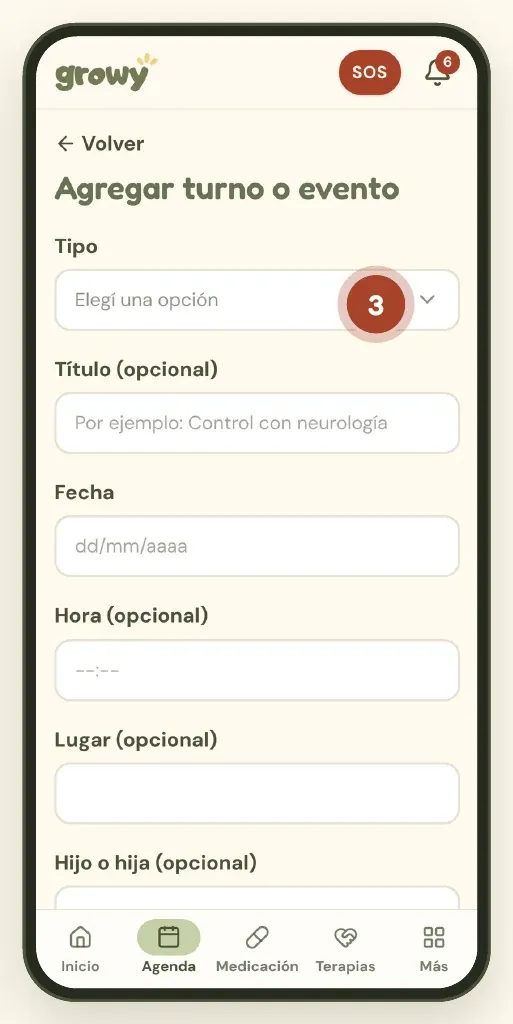
La Agenda muestra los próximos 7 días con turnos médicos, estudios, reuniones de la escuela, trámites y sesiones de terapia. Con las flechas pasás de semana y con «+ Turno» cargás un turno o evento: tipo, título, fecha, hora, lugar y para quién.
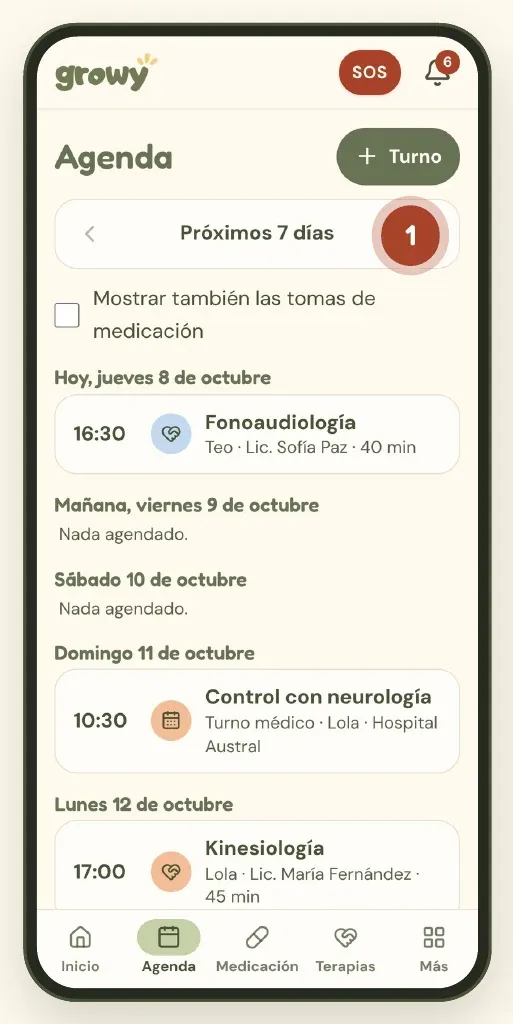
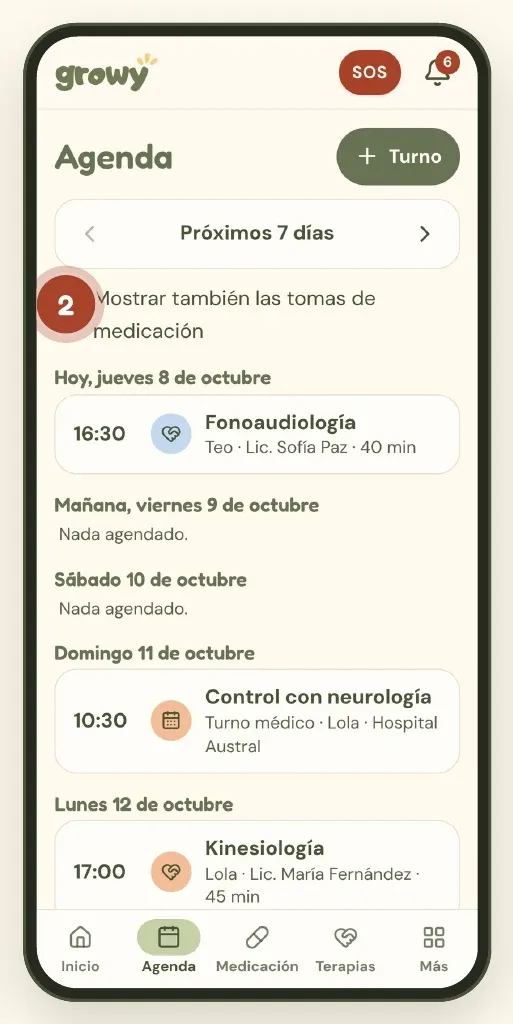
  1. Agenda de Growy con los próximos 7 días
    Ves los próximos 7 días. Con las flechas pasás a la semana siguiente o anterior.
  2. Agenda con la opción Mostrar también las tomas de medicación
    Marcá Mostrar también las tomas de medicación si querés verlas en el calendario.
  3. Formulario Agregar turno o evento
    Con + Turno cargás un turno o evento: tipo, título, fecha, hora, lugar y para quién.
↑ Volver arriba

¿Puedo ver la agenda de Growy en Google Calendar o en el calendario del celular?

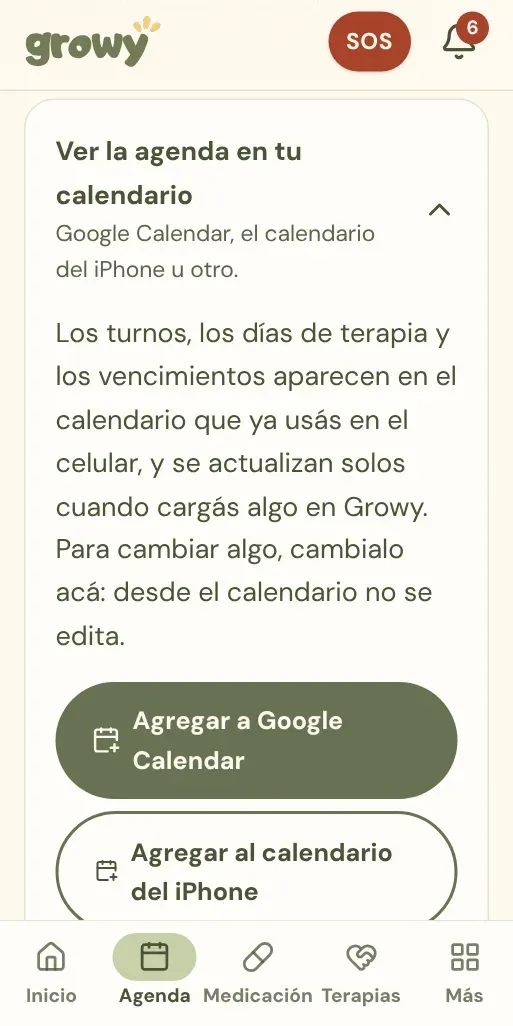
Sí. Vinculás tu calendario una sola vez y ahí aparecen los turnos, los días de terapia y los vencimientos de Growy, junto con tus otras cosas. Se actualiza solo: lo que cargás o cambiás en Growy pasa al calendario.
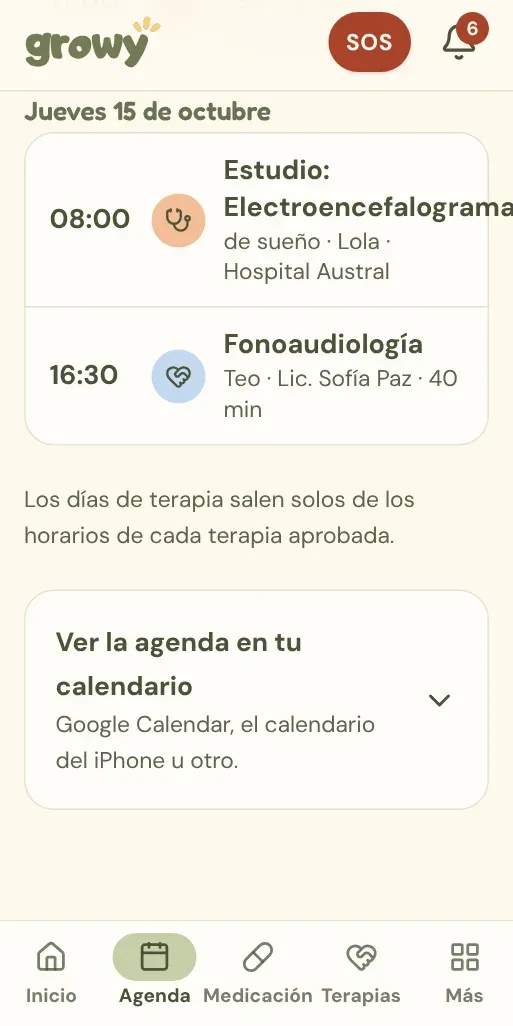
  1. Tarjeta Ver la agenda en tu calendario al final de la Agenda
    En la Agenda, bajá hasta el final y tocá Ver la agenda en tu calendario.
  2. Botones para agregar la agenda a Google Calendar o al calendario del iPhone
    Tocá Agregar a Google Calendar o Agregar al calendario del iPhone y confirmá. Para otro calendario (Outlook, Samsung), usá Copiar el link y pegalo donde dice «Suscribirse» o «Agregar calendario desde URL».

↑ Volver arriba

¿Cómo cargo una terapia o prestación?

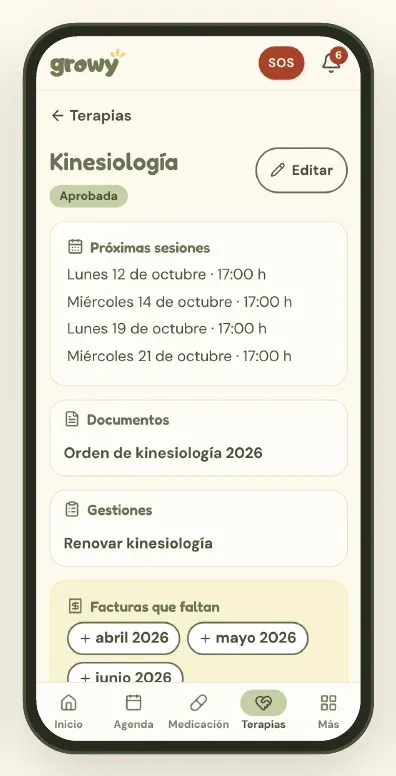
En Terapias tocá «+ Agregar» y completá el tipo de prestación, hijo o hija, profesional, cobertura, estado, días y hora, duración y las fechas desde/hasta de la autorización. Growy te avisa antes de que venza.
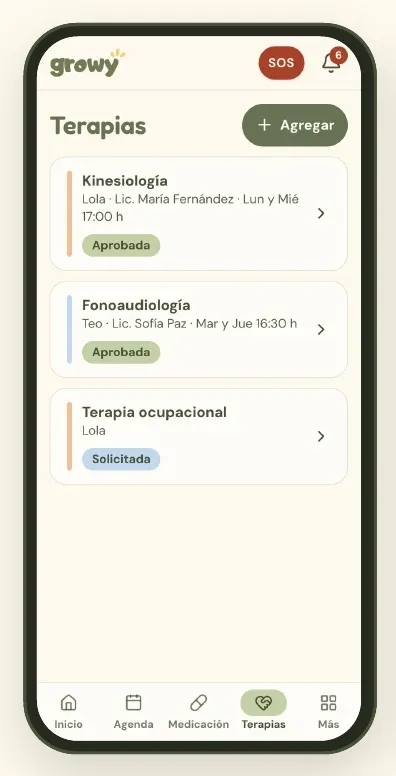
  1. Lista de terapias con su estado
    Lista de terapias con su estado: solicitada, aprobada, rechazada o vencida.
  2. Ficha de la terapia de kinesiología
    La ficha muestra próximas sesiones, documentos, gestiones y facturas que faltan.

↑ Volver arriba

¿Cómo guardo a los profesionales que lo atienden?

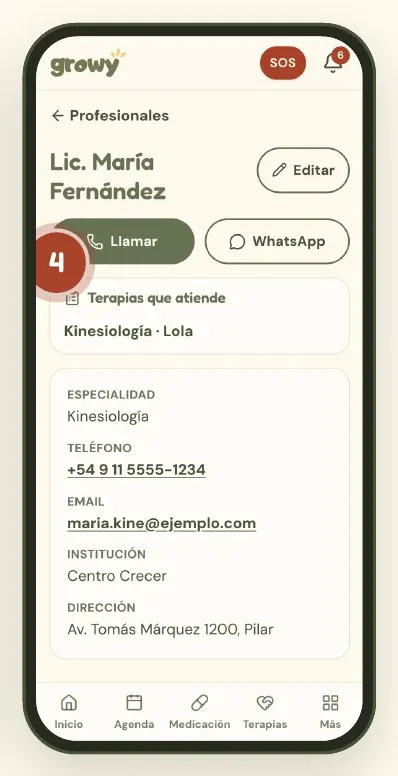
En Profesionales cargás nombre, especialidad, institución, teléfono, email y dirección. Desde la ficha de cada profesional podés llamar o escribir por WhatsApp con un toque.
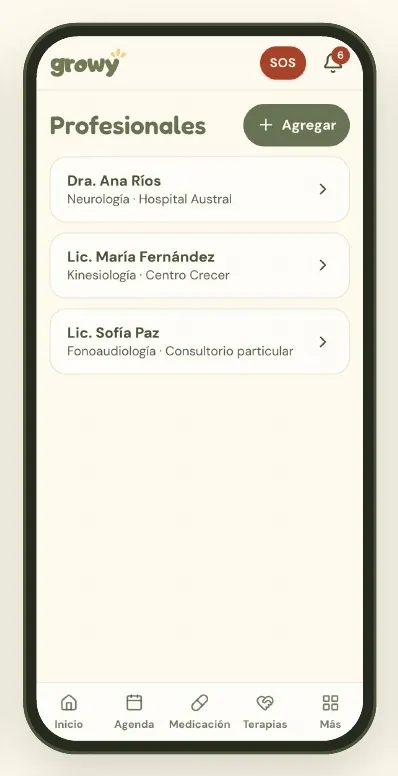
  1. Lista de profesionales
    Profesionales: nombre, especialidad e institución.
  2. Ficha de una profesional con los botones Llamar y WhatsApp
    Desde la ficha, Llamar o escribir por WhatsApp con un toque.

↑ Volver arriba

¿Cómo funciona la Medicación?

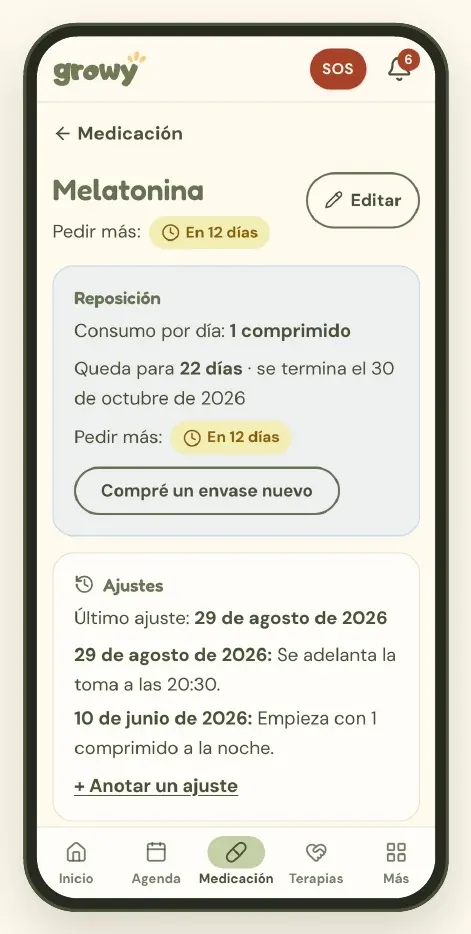
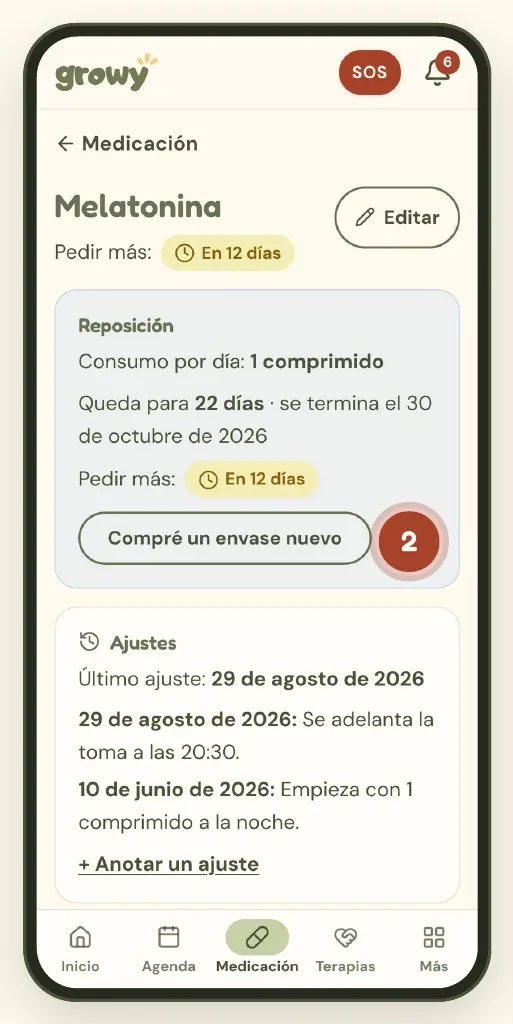
Growy registra la medicación tal como la indicó el profesional (tomas, presentación, envase) y calcula cuándo vas a necesitar pedir más. Nunca sugiere dosis ni cambios. Cuando comprás, tocá «Compré un envase nuevo».
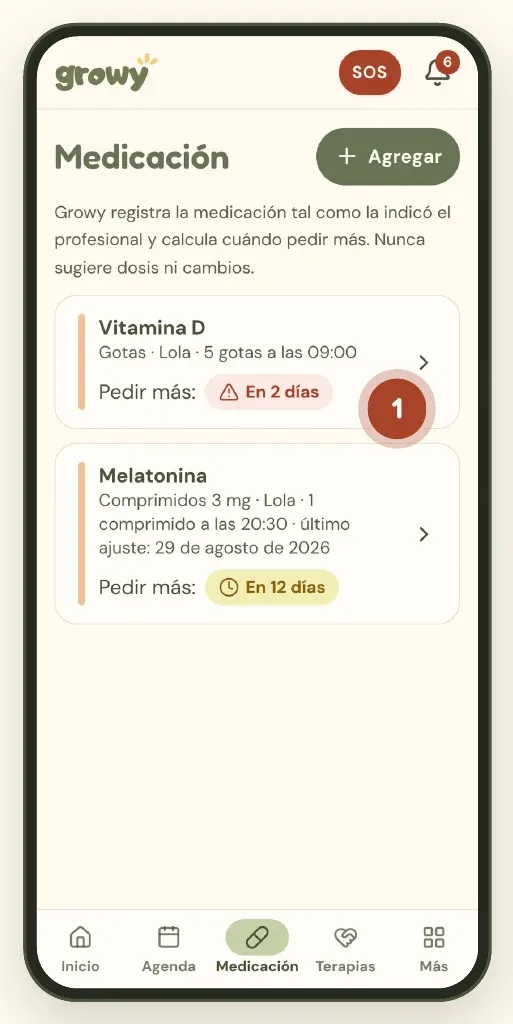
  1. Lista de medicación con cuántos días faltan para pedir más
    Cada medicación con su toma y Pedir más: cuántos días faltan para reponer.
  2. Ficha de un medicamento con reposición y ajustes
    En la ficha: consumo por día, cuándo se termina y el historial de ajustes. Cuando comprás, tocá Compré un envase nuevo.
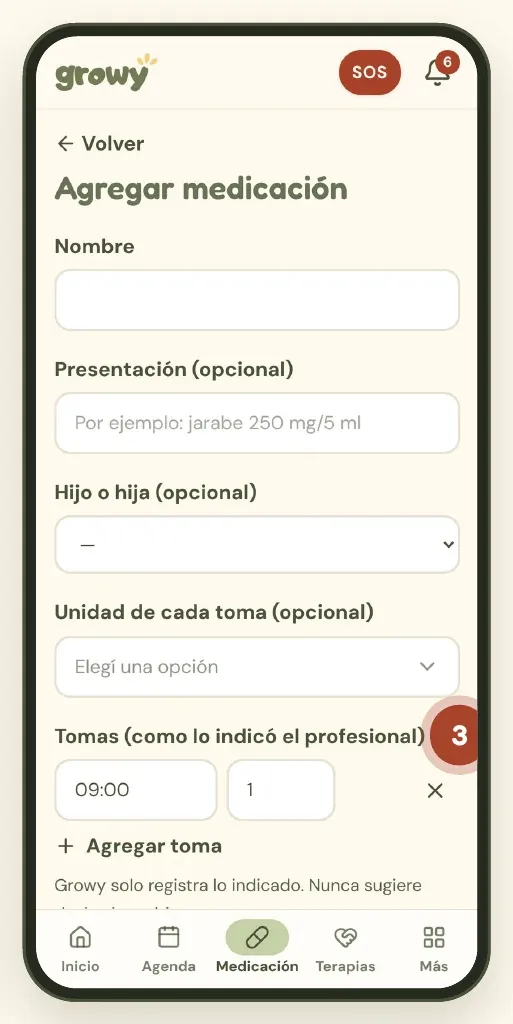
  3. Formulario Agregar medicación
    Al agregarla: nombre, presentación, unidad, tomas (hora y cantidad), envase, si necesita receta y cobertura.

↑ Volver arriba

¿Cómo registro estudios y vacunas?

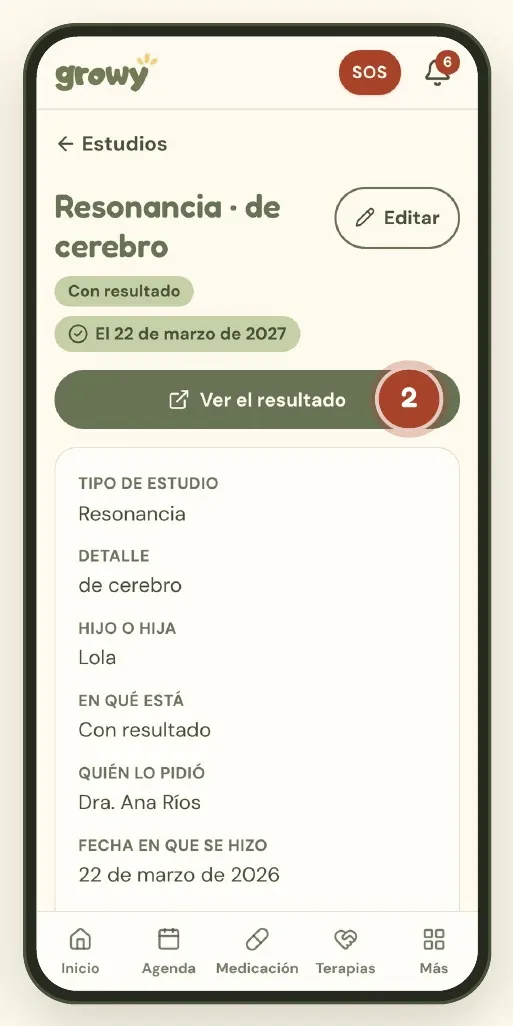
En Estudios seguís cada uno desde el pedido hasta el resultado (pedido, con turno, con resultado) y el próximo control; el resultado se abre desde tu Drive. En Vacunas ves las dosis aplicadas y las próximas, con el semáforo.
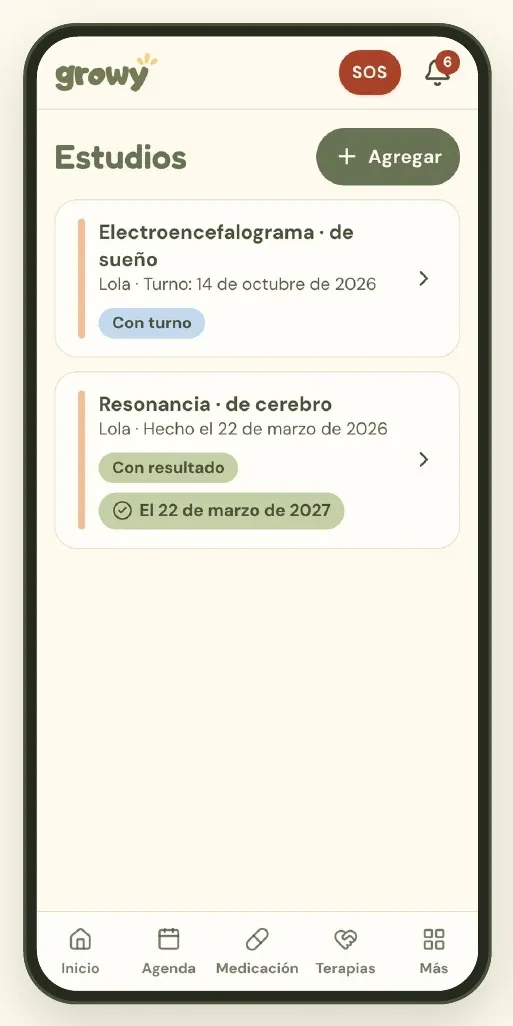
  1. Lista de estudios con su estado
    Estudios: en qué está cada uno (pedido, con turno, con resultado) y el próximo control.
  2. Ficha de un estudio con el botón Ver el resultado
    En la ficha, Ver el resultado abre el archivo guardado en tu Drive.
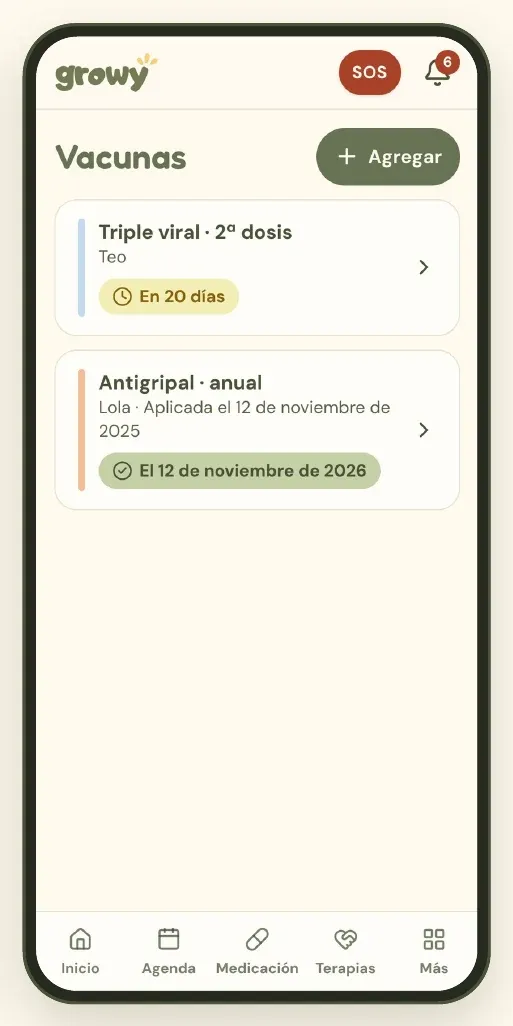
  3. Lista de vacunas aplicadas y próximas
    Vacunas: dosis aplicadas y próximas, con el semáforo.

↑ Volver arriba

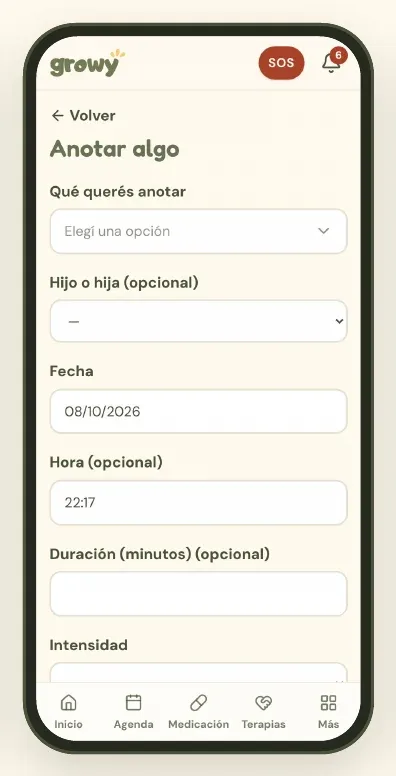
¿Qué es el Registro diario y el Resumen para la consulta?

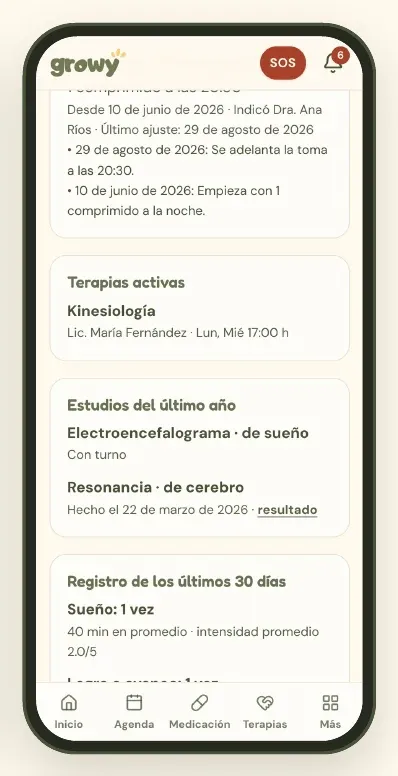
En el Registro diario anotás lo que pasa (sueño, crisis, conducta, logros) con fecha, hora, duración e intensidad. El Resumen para la consulta junta datos, medicación y ajustes, terapias, estudios y el registro reciente en una sola hoja para imprimir, guardar como PDF o compartir.
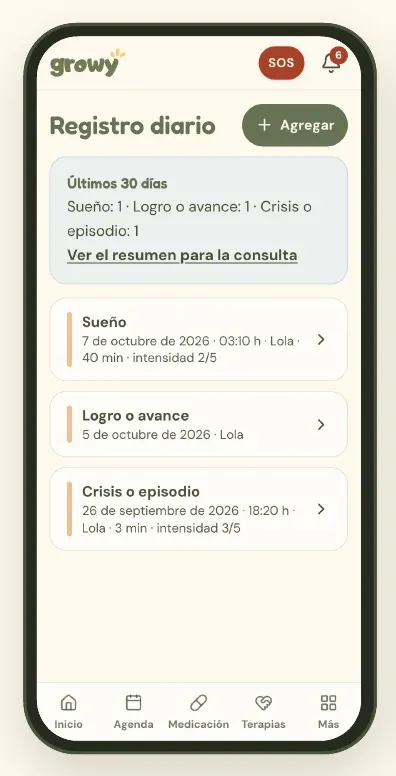
  1. Registro diario con el resumen de los últimos 30 días
    El registro diario resume los últimos 30 días y lista cada anotación.
  2. Formulario Anotar algo
    Anotar algo: qué pasó, fecha, hora, duración e intensidad.
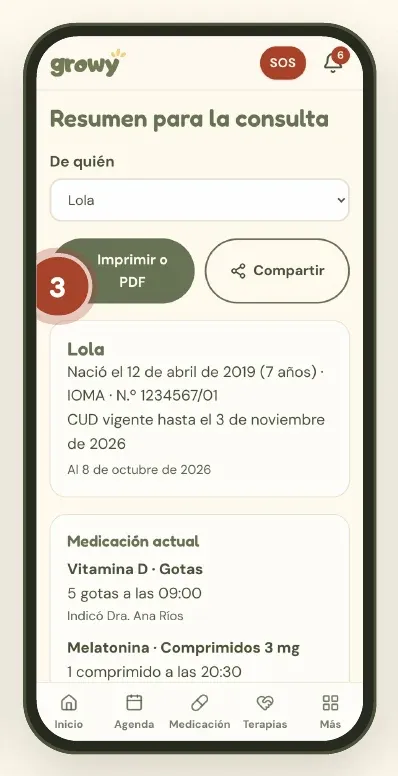
  3. Resumen para la consulta con los botones Imprimir o PDF y Compartir
    Resumen para la consulta: elegí de quién y tocá Imprimir o PDF o Compartir.
  4. Resumen para la consulta con terapias, estudios y registro
    Incluye datos, medicación actual y ajustes, terapias, estudios y el registro reciente.

↑ Volver arriba

Trámites y papeles

Documentos, gestiones con la obra social, facturas, reintegros y ANSES.

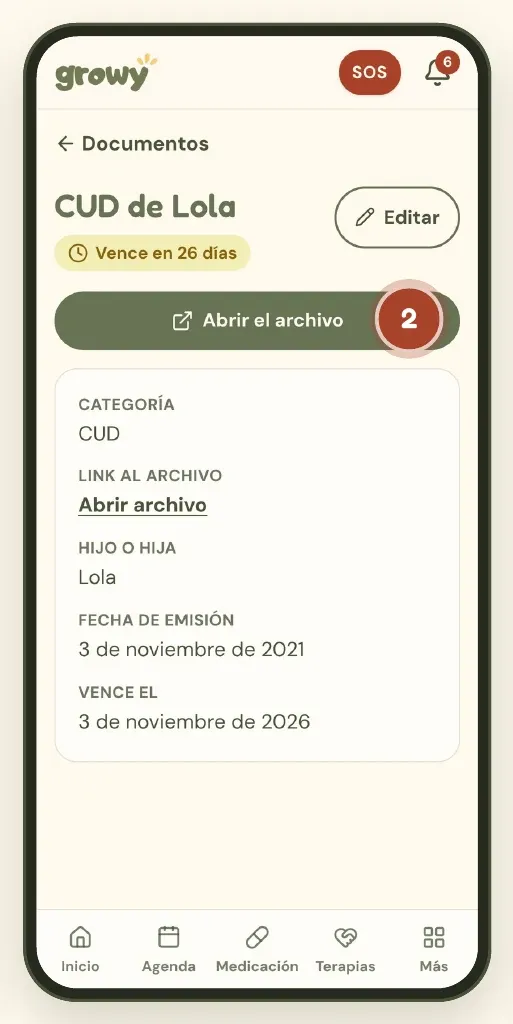
¿Cómo guardo el CUD y otros documentos?

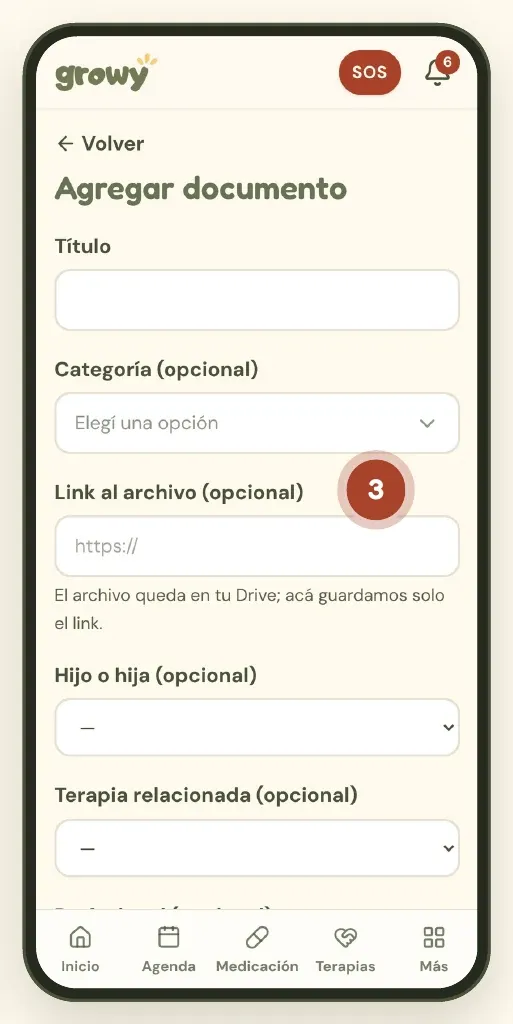
En Documentos cargás título, categoría (CUD, DNI, credencial, órdenes, informes, presupuestos, autorizaciones, recetas, certificados…), el link al archivo, para quién es, la terapia relacionada y las fechas. Growy te avisa antes de que venza.
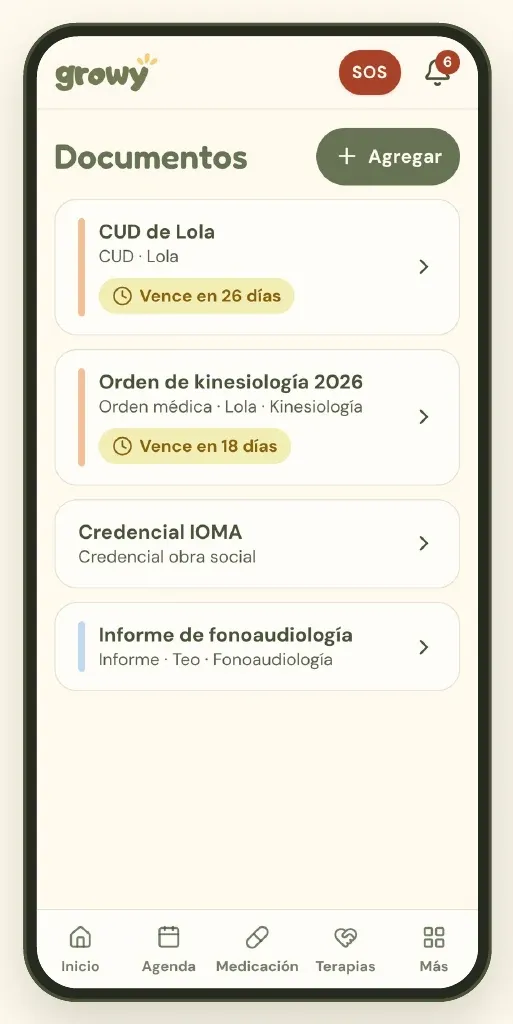
  1. Lista de documentos con categoría y vencimiento
    Lista con categoría, para quién y cuándo vence.
  2. Ficha del CUD con el botón Abrir el archivo
    Tocá Abrir el archivo para verlo en tu Google Drive.
  3. Formulario Agregar documento
    Al agregar: título, categoría, link al archivo, hijo, terapia relacionada y fechas.

↑ Volver arriba

¿Cómo sigo un trámite con la obra social? (Gestiones)

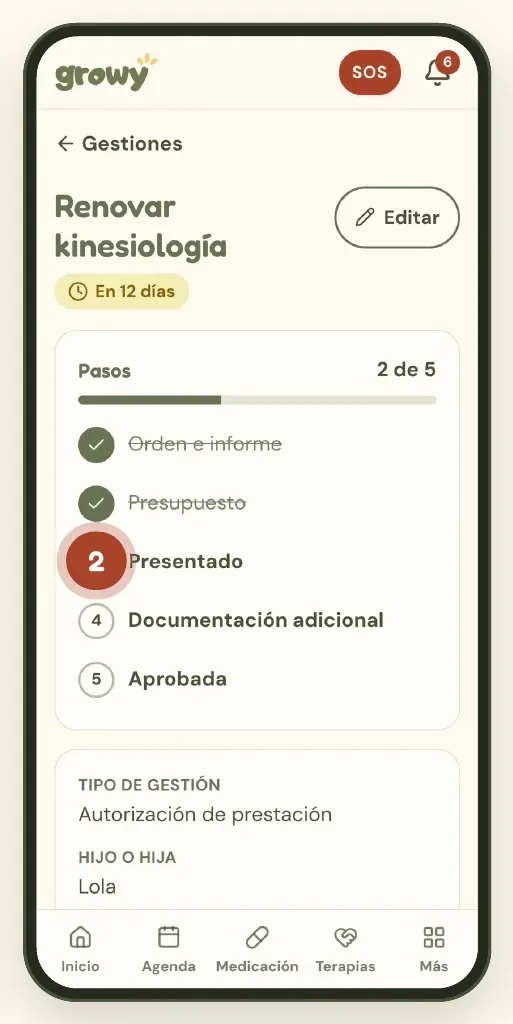
En Gestiones elegís el tipo de trámite y cada uno trae sus pasos sugeridos. Tocás cada paso para marcarlo como hecho a medida que avanza, y siempre ves en qué paso está y para cuándo tiene que estar.
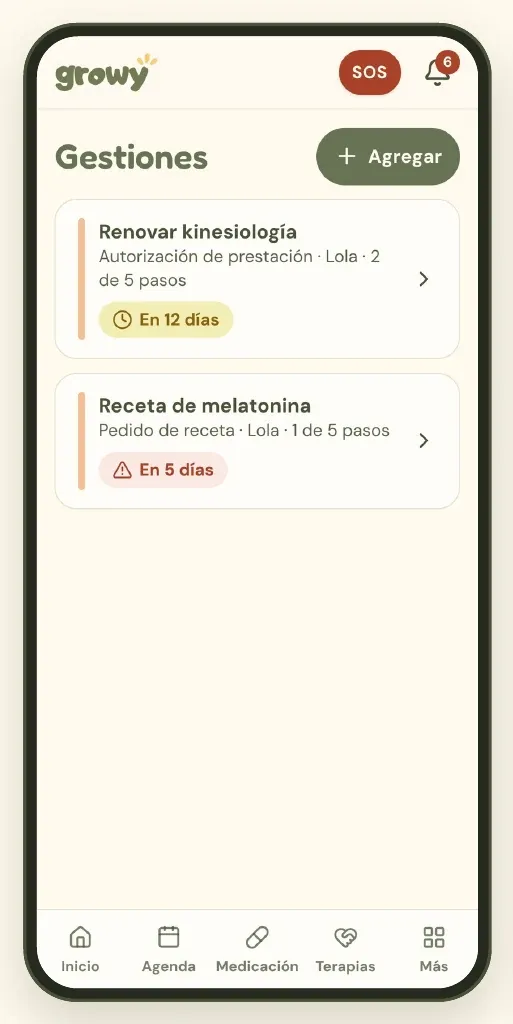
  1. Lista de gestiones con su avance
    Cada gestión muestra en qué paso está y para cuándo tiene que estar.
  2. Ficha de una gestión con los pasos
    Tocá cada paso para marcarlo como hecho a medida que avanza.
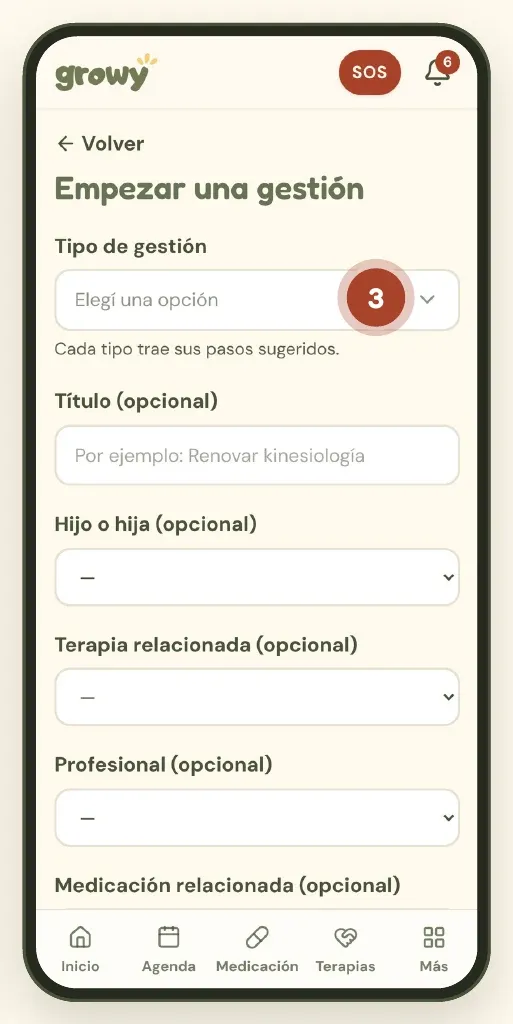
  3. Formulario Empezar una gestión
    Elegí el tipo de gestión: cada uno trae sus pasos sugeridos.

↑ Volver arriba

¿Cómo llevo las facturas y los reintegros?

En Facturas ves qué falta presentar, qué está por pagar y qué reintegros esperás. Cada factura tiene su estado (pendiente de pago, presentada a la obra social, reintegrada…) y Growy te avisa las facturas del mes pasado que todavía no cargaste.
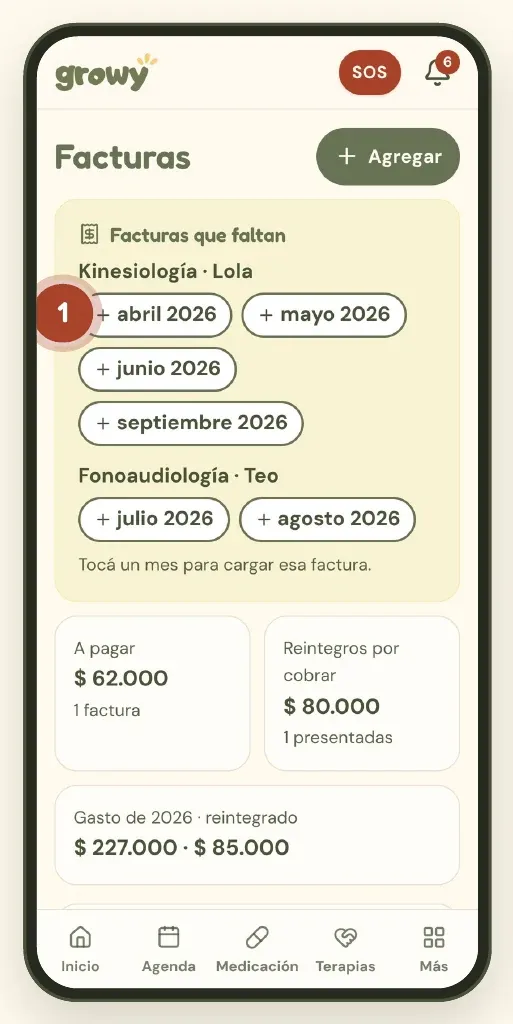
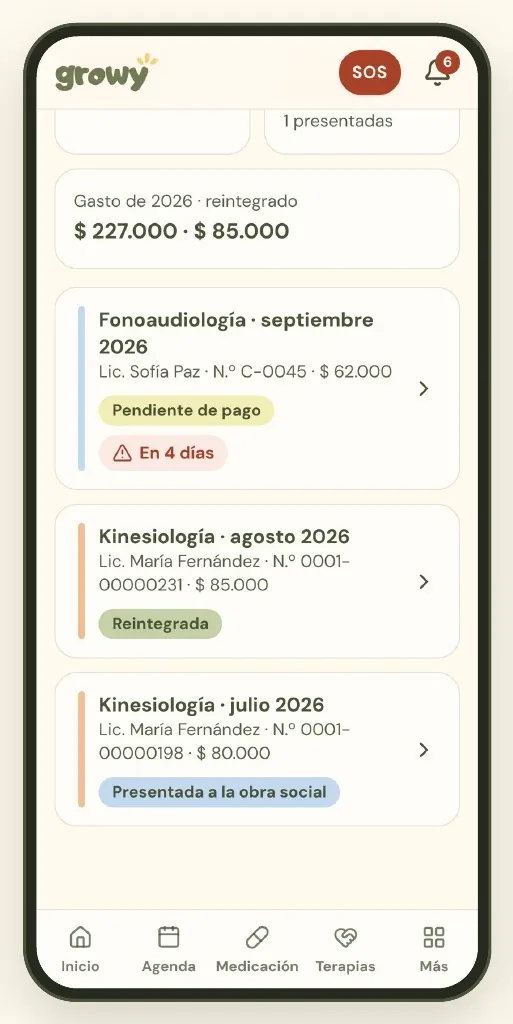
  1. Facturas que faltan por mes y terapia
    Facturas que faltan: los meses sin factura de cada terapia. Tocá un mes para cargarla.
  2. Totales a pagar, reintegros y facturas con su estado
    Totales a pagar, reintegros por cobrar y gasto del año; cada factura con su estado.

↑ Volver arriba

¿Dónde registro ANSES y otros beneficios?

En ANSES y beneficios cargás asignaciones, pensión, pase libre y otros beneficios de cada hijo, con su estado y vencimiento.
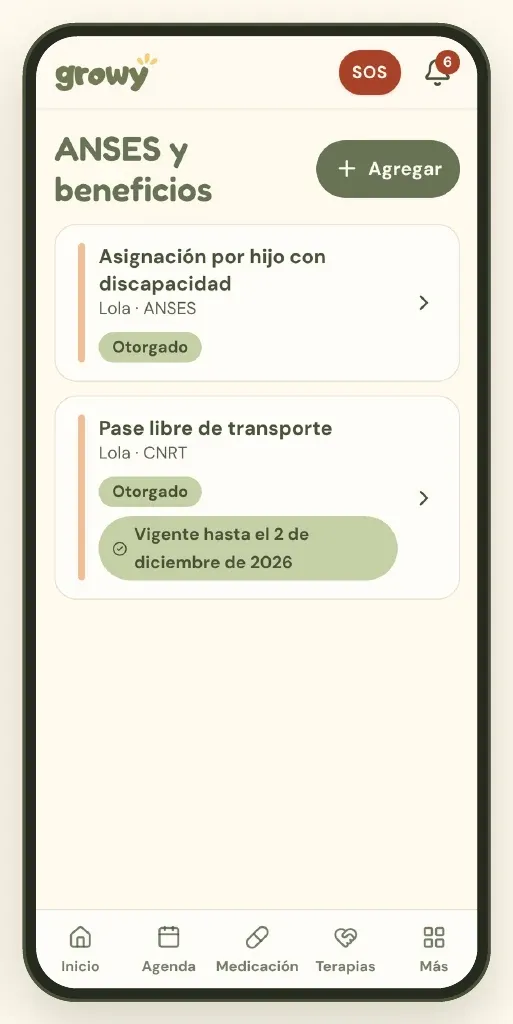
  1. Lista de beneficios de ANSES
    ANSES y beneficios: asignaciones, pensión, pase libre, con su estado y vencimiento.

↑ Volver arriba

¿Cómo dividimos los gastos con el papá o la mamá?

Con Gastos compartidos. Sirve para padres separados o para cuando colaboran abuelos o tíos: cada uno anota lo que pagó (terapias, medicación, colegio, actividades) y Growy saca las cuentas. Te muestra cuánto le toca a cada uno y quién le debe a quién.
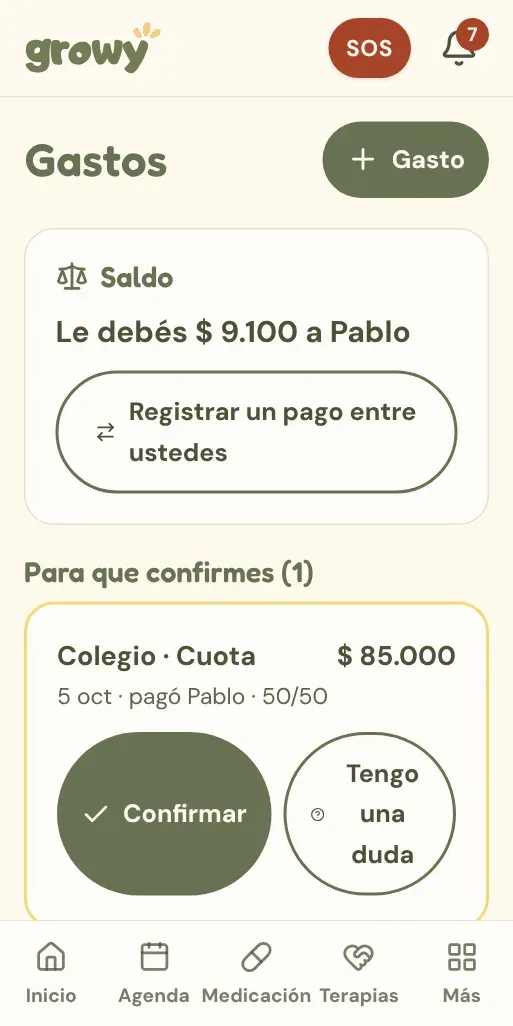
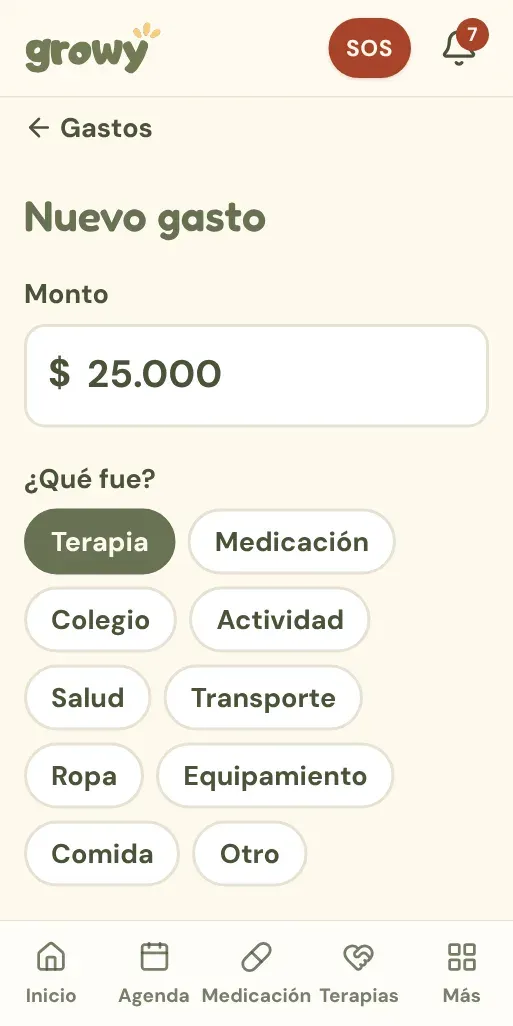
  1. Gastos compartidos con el saldo y un gasto para confirmar
    Arriba está el saldo: quién le debe a quién. Abajo, lo que cargó la otra persona y espera que lo confirmes.
  2. Formulario Nuevo gasto con monto y categorías
    Con + Gasto cargás el monto, qué fue, un detalle, la fecha y para quién.
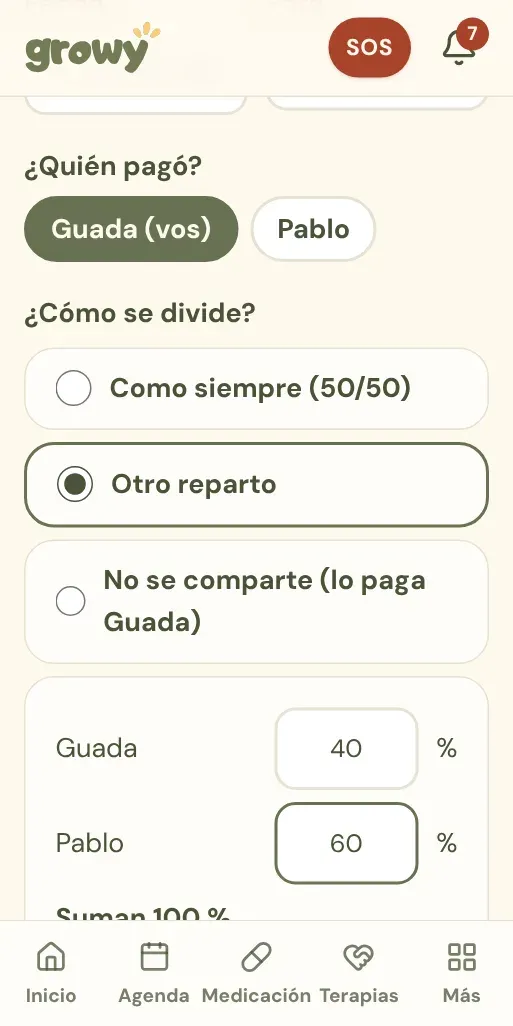
  3. Quién pagó y cómo se divide el gasto, con porcentajes
    Elegí quién pagó y cómo se divide: como siempre, otro reparto o no se comparte. Growy te muestra cuánto le toca a cada uno.

↑ Volver arriba

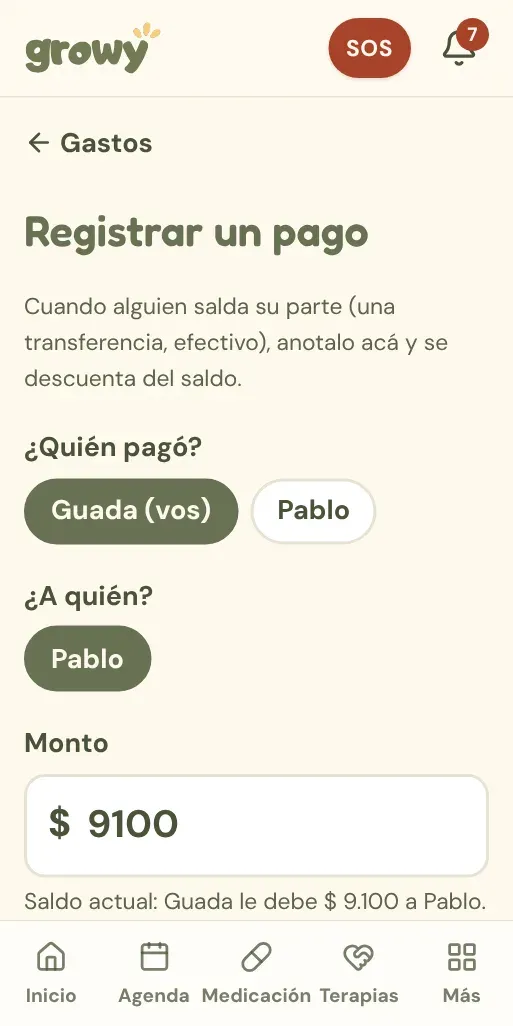
¿Cómo se confirma un gasto o se registra un pago?

Cada gasto queda «por confirmar» hasta que otra persona lo acepte. Cuando alguien salda su parte, se anota como pago y se descuenta del saldo. Y el resumen del mes se manda por WhatsApp con un toque.
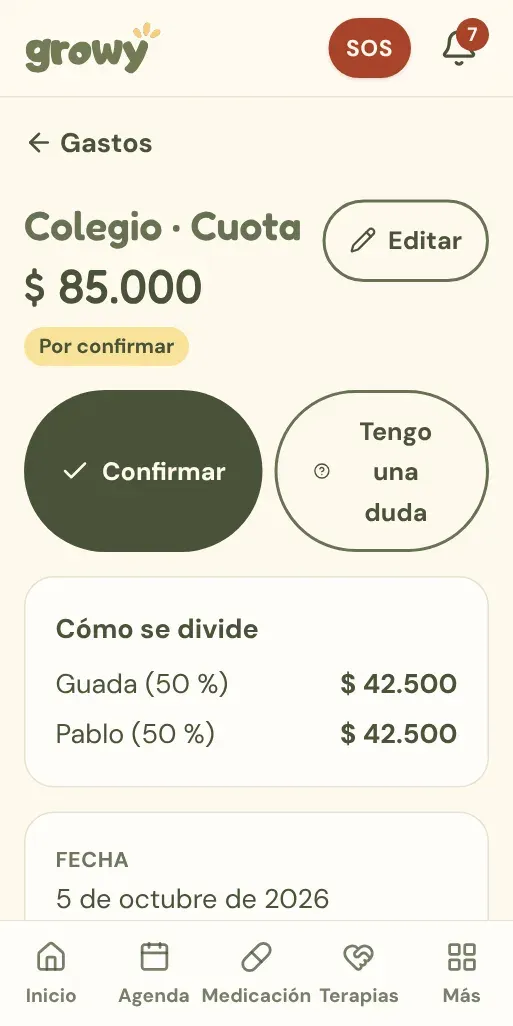
  1. Ficha de un gasto con los botones Confirmar y Tengo una duda
    La otra persona toca Confirmar, o Tengo una duda y deja un comentario.
  2. Formulario Registrar un pago con el saldo actual
    Cuando alguien salda su parte, Registrar un pago: Growy propone lo que se debe.
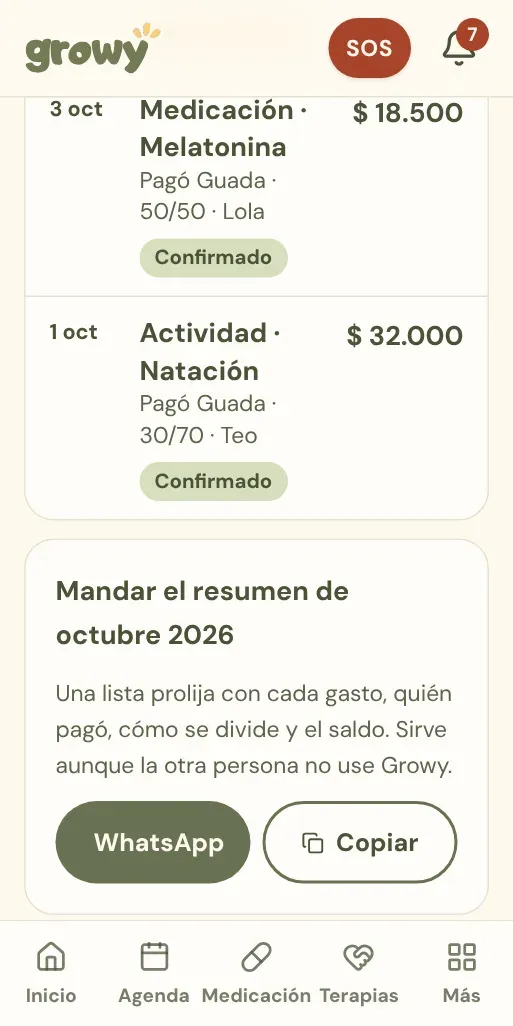
  3. Lista de gastos del mes y botón para mandar el resumen por WhatsApp
    Mandá el resumen del mes por WhatsApp o copialo. Sirve aunque la otra persona no use Growy.

↑ Volver arriba

Día a día

Escuela, transporte, recordatorios y tareas.

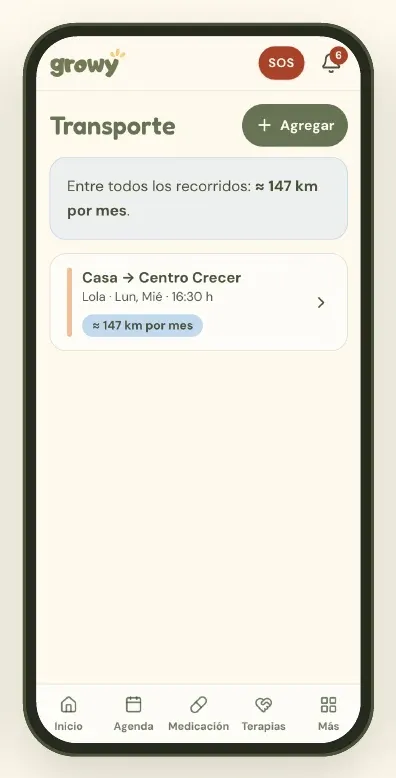
¿Qué guardo en Escuela y Transporte?

En Escuela: institución, nivel, sala o grado, docentes y contacto. En Transporte: los recorridos y los kilómetros por mes, útil para pedir la cobertura.
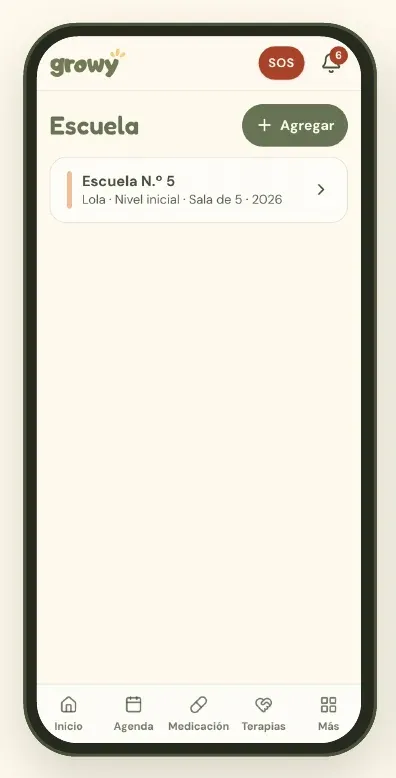
  1. Sección Escuela
    Escuela: institución, nivel, sala o grado, docentes y contacto.
  2. Sección Transporte con los kilómetros por mes
    Transporte: recorridos y km por mes, útil para pedir la cobertura.

↑ Volver arriba

¿Cuál es la diferencia entre un recordatorio y una tarea?

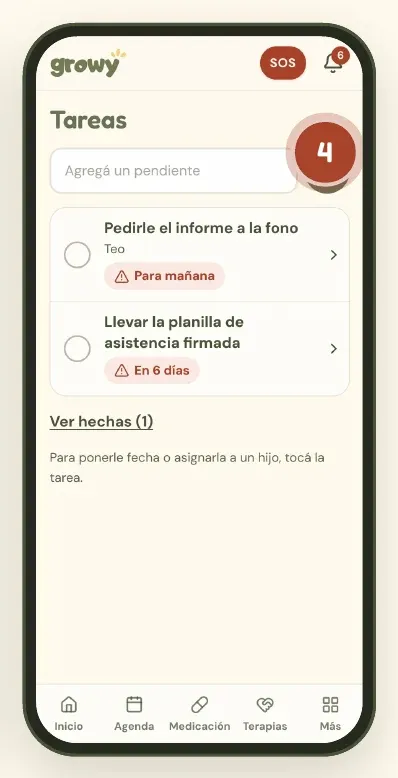
El recordatorio vuelve solo (pedir la receta cada mes, un control anual): al tocar «Hecho», pasa a la próxima fecha y puede abrir una gestión. La tarea es un pendiente suelto que se hace una vez: la escribís, tocás + y tocás el círculo para tacharla.
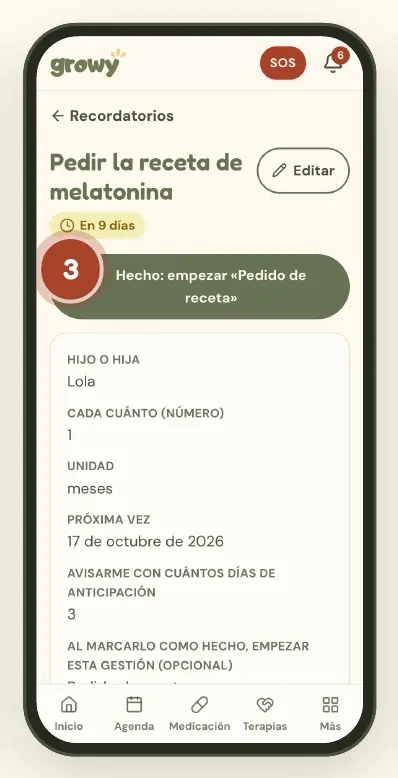
  1. Ficha de un recordatorio con el botón Hecho
    Recordatorios para lo que se repite. Al tocar Hecho, pasa a la próxima fecha y puede abrir una gestión.
  2. Lista de tareas pendientes
    Tareas: escribí el pendiente y tocá +. Tocá el círculo para tacharla.

↑ Volver arriba

Familia y cuenta

Más de un hijo, invitar a quien te ayuda a cuidar y tu privacidad.

¿Puedo usar Growy con más de un hijo?

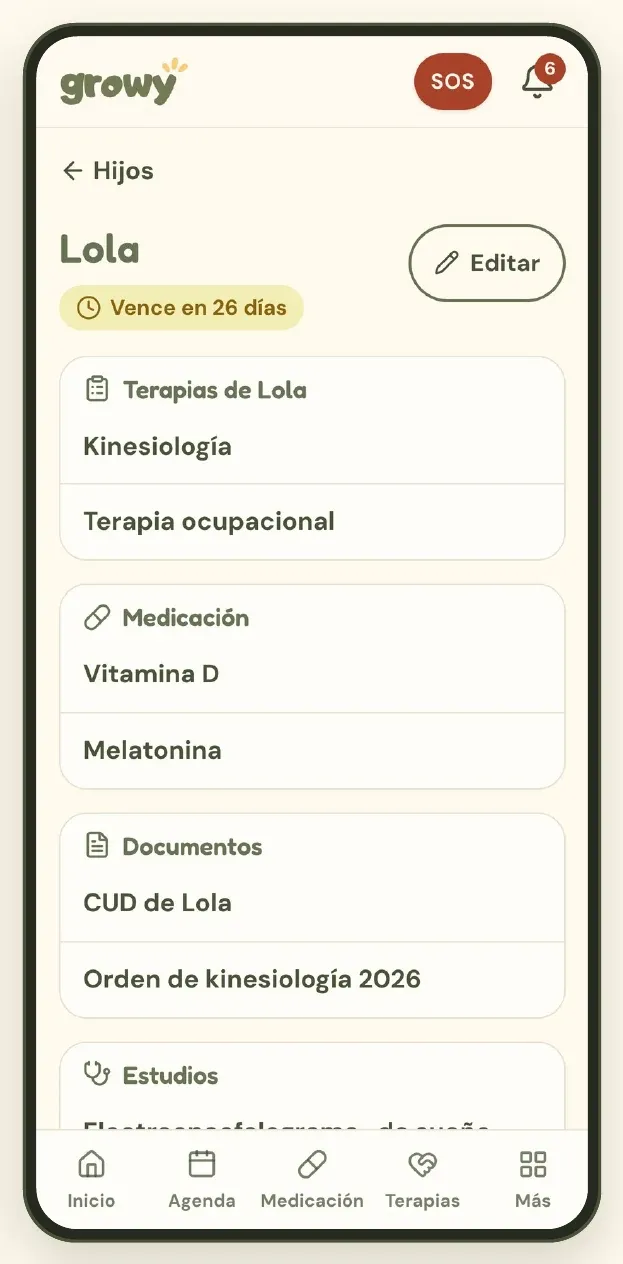
Sí. Cada hijo o hija tiene su ficha con su obra social y el vencimiento del CUD, y en toda la app elegís para quién es cada cosa. Desde Hijos, «+ Agregar» suma otro.
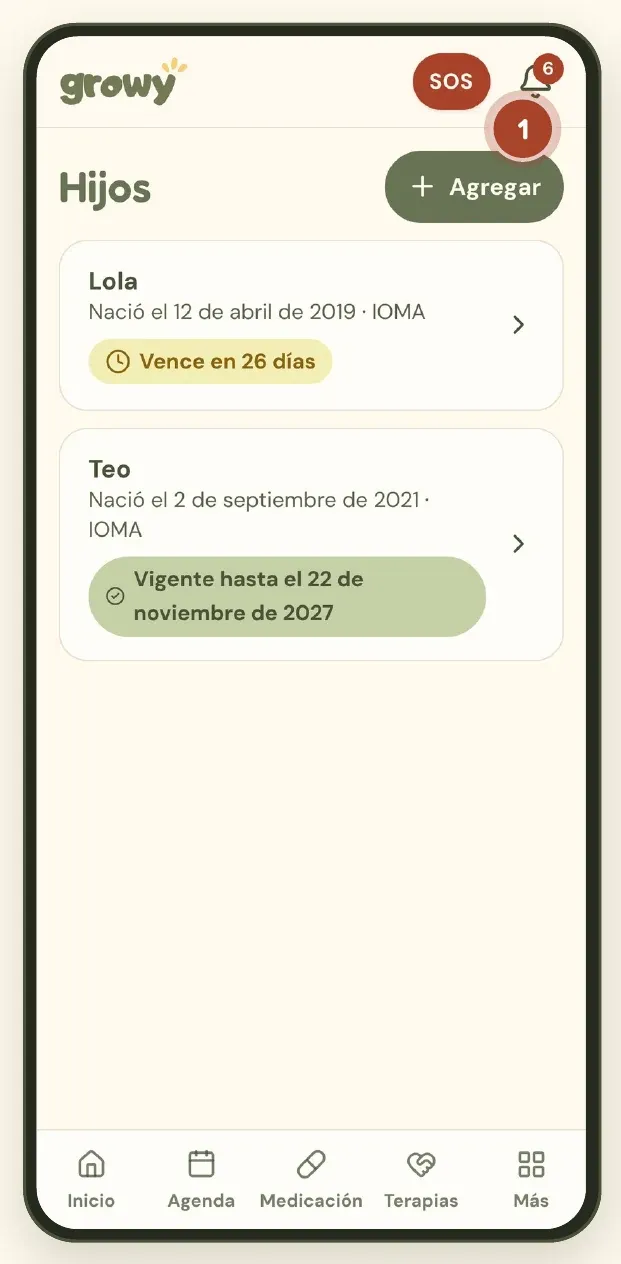
  1. Lista de hijos con su obra social y CUD
    Cada hijo con su obra social y el vencimiento del CUD. + Agregar suma otro.
  2. Ficha de una hija con terapias, medicación y documentos
    La ficha reúne todo lo de ese hijo: terapias, medicación, documentos y estudios.

↑ Volver arriba

¿Cómo comparto Growy con mi familia?

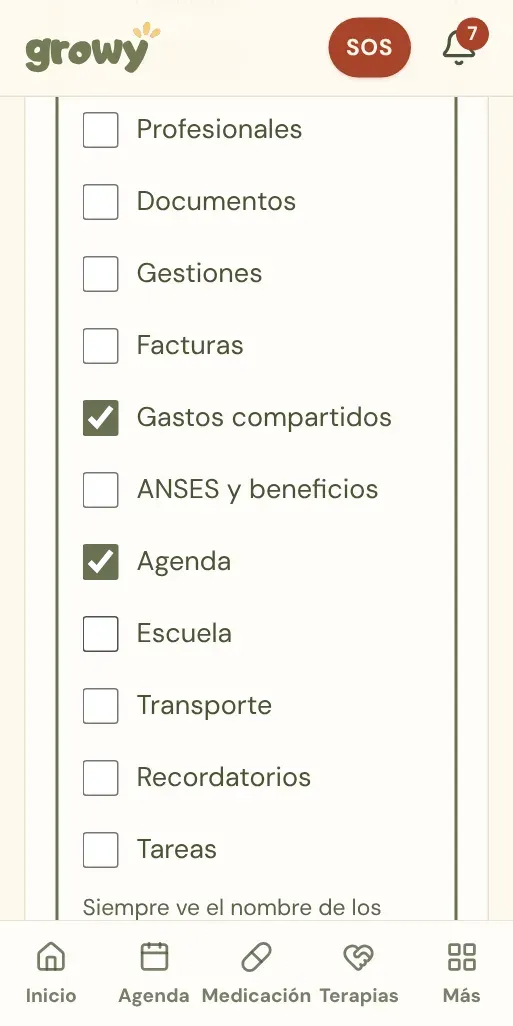
En Mi cuenta → Personas con acceso, tocá «Invitar a alguien». Elegís qué ve (todo o solo algunas secciones) y si puede editar o solo ver, y le mandás el link por WhatsApp. El link vence en 14 días y sirve una sola vez. Los permisos se pueden cambiar cuando quieras.
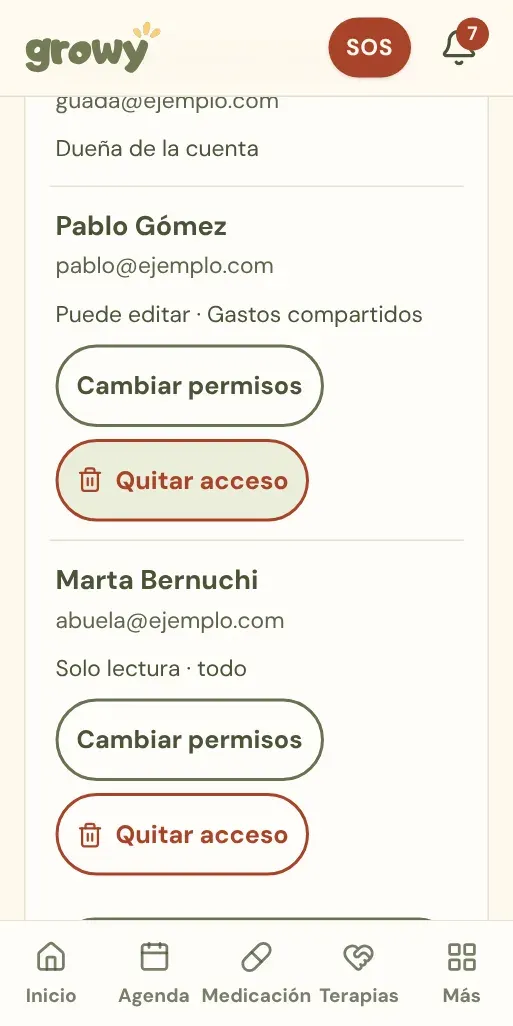
  1. Personas con acceso con los botones Cambiar permisos y Quitar acceso
    En Mi cuenta → Personas con acceso, tocá Invitar a alguien. Con Cambiar permisos modificás el acceso de quien ya está.
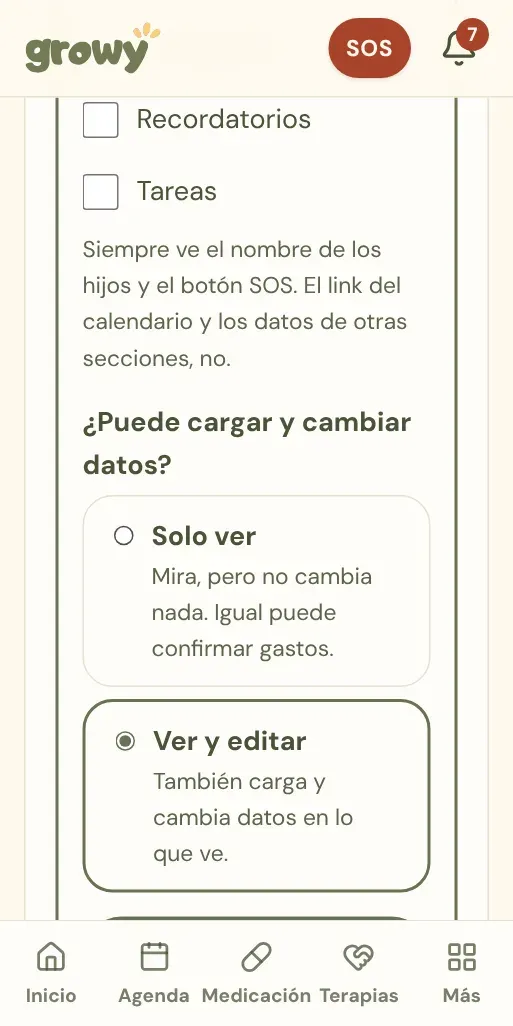
  2. Invitación con las secciones para tildar
    Elegí Todo o Solo algunas secciones y tildá cuáles: por ejemplo, solo Gastos compartidos.
  3. Opciones Solo ver y Ver y editar
    Elegí Solo ver o Ver y editar, tocá Crear el link y mandalo por WhatsApp.

↑ Volver arriba

¿Quién puede ver mis datos?

Solo vos y las personas que invites, y solo las secciones que les compartas. Tus datos no se comparten, no se venden, no hay publicidad y no se usan para entrenar inteligencia artificial. Growy no te pide diagnósticos.

↑ Volver arriba

Dudas frecuentes

Lo que más nos preguntan.

¿Growy me dice qué medicación dar?

No. Growy registra lo que indicó el profesional y te avisa cuándo reponer. No diagnostica ni sugiere dosis ni tratamientos. Es una herramienta de organización: no reemplaza el consejo de profesionales de la salud ni el asesoramiento legal.

↑ Volver arriba

¿Dónde quedan mis archivos?

En tu Google Drive (o donde los tengas). Growy guarda solo el link al archivo.

↑ Volver arriba

Me equivoqué al cargar algo, ¿cómo lo corrijo o lo borro?

Entrá a la ficha y tocá «Editar». Para borrar, el botón está al final de la edición.

↑ Volver arriba

Un cambio no se guardó, ¿qué hago?

Si algo falla, aparece un aviso rojo arriba. Revisá tu conexión a internet y probá de nuevo.

↑ Volver arriba

¿Quién puede usar el botón SOS?

Todas las personas de la familia, también las que tienen solo lectura. Solo quienes pueden editar cambian los números.

↑ Volver arriba

No me llegan los avisos al celular

Fijate en la campana que «Avisos en el celular» diga que están activados. Si dice que están bloqueados, entrá a la configuración del celular → Notificaciones → Growy (o Chrome) → Permitir. En iPhone, Growy tiene que estar agregada a la pantalla de inicio. Y recordá que llegan solo los días clave: si nada vence ni tenés turnos, no llega nada.

↑ Volver arriba

No me llegó el mail para confirmar la cuenta

Revisá la carpeta de spam o promociones. Si no está, en la pantalla «Revisá tu mail» tocá «Reenviar el mail».

↑ Volver arriba

¿La querés tener a mano?

Descargá la guía completa en PDF para leerla tranquila, imprimirla o mandársela a quien te ayuda a cuidar.

Growy está en versión Beta y crece con vos. ¿Te falta algo o algo no se entiende?Contanos tu idea.